








Với sự phát triển mạnh mẽ của công nghệ in 3D, việc làm chủ phần mềm FreeCAD sẽ giúp bạn chủ động thiết kế và tối ưu mô hình trước khi đưa vào sản xuất. Trong bài viết này, Vinnotek chia sẻ hướng dẫn chi tiết cách tải cũng như cách sử dụng phần mềm FreeCAD để thiết kế mô hình in 3D từ cơ bản đến nâng cao, giúp bạn dễ dàng áp dụng vào thực tế.
1. Giới thiệu chung về phần mềm FreeCAD
FreeCAD là một phần mềm mô hình hóa 3D tham số được thiết kế để tạo và tùy chỉnh các vật thể ngoài đời thực một cách chính xác. Nhờ khả năng chỉnh sửa dựa trên tham số, người dùng có thể dễ dàng thay đổi kích thước, hình dạng mà không cần thiết kế lại từ đầu. Đặc biệt, FreeCAD hoàn toàn miễn phí và mã nguồn mở, giúp cá nhân, sinh viên hay doanh nghiệp nhỏ có thể tiếp cận công cụ thiết kế chuyên nghiệp mà không tốn chi phí bản quyền.
Phần mềm được tổ chức theo các workbench (môi trường làm việc), mỗi môi trường cung cấp bộ công cụ riêng phù hợp với từng tác vụ như vẽ phác thảo (Sketch), dựng khối 3D (Part/Part Design), lắp ráp (Assembly) hoặc tạo bản vẽ kỹ thuật (Draft). Nhờ cấu trúc linh hoạt này, người dùng có thể thực hiện nhiều quy trình thiết kế khác nhau chỉ trong một chương trình duy nhất.

Có thể bạn quan tâm:
- Đánh giá sức mạnh mã nguồn mở của hệ thống Phần mềm BRL-CAD.
- Tích hợp công cụ thiết kế đồng bộ Synchronous Technology trên phần mềm 3D Solid Edge.
- Giải pháp BIM hoàn toàn miễn phí thông qua Phần mềm 3D FreeCAD Arch.
2. Link download phần mềm FreeCAD
Để tải đúng phiên bản FreeCAD an toàn và đầy đủ tính năng, bạn nên truy cập trực tiếp trang chủ chính thức của dự án. Đây là nơi cung cấp các bản cập nhật mới nhất, đảm bảo tính ổn định, bảo mật và tương thích với từng hệ điều hành. Dưới đây là đường dẫn tải chính thức để bạn tham khảo.
Link tải chính thức
Windows, macOS, Linux: https://www.freecad.org/downloads.php
Tại trang này, bạn có thể lựa chọn phiên bản ổn định để sử dụng lâu dài hoặc bản weekly build nếu muốn trải nghiệm các tính năng mới đang được phát triển. Mỗi hệ điều hành đều có gói cài đặt riêng, giúp người dùng dễ dàng tải đúng phiên bản phù hợp.
Một số lưu ý khi cài đặt
- FreeCAD là phần mềm mã nguồn mở hoàn toàn miễn phí, không yêu cầu kích hoạt hay crack.
- Hỗ trợ các hệ điều hành phổ biến như Windows 7 trở lên, macOS và Linux.
- Quá trình cài đặt đơn giản, không đòi hỏi cấu hình máy quá cao; chỉ cần tối thiểu 2GB RAM là có thể sử dụng cơ bản cho các tác vụ thiết kế thông thường.
Việc tải và cài đặt đúng phiên bản chính thức sẽ giúp bạn sử dụng FreeCAD ổn định, bảo mật và khai thác đầy đủ các tính năng thiết kế 3D mà phần mềm cung
3. Hướng dẫn cách cài đặt phần mềm FreeCAD
Để giúp người dùng dễ dàng tiếp cận và sử dụng FreeCAD, dưới đây là hướng dẫn cài đặt chi tiết trên ba hệ điều hành phổ biến hiện nay: Windows, Linux và macOS. Mỗi nền tảng sẽ có cách cài đặt khác nhau, tuy nhiên các bước đều khá đơn giản và dễ thực hiện, kể cả với người mới bắt đầu.
Tùy theo hệ điều hành bạn đang sử dụng, các bạn đọc hãy theo dõi phần hướng dẫn tương ứng dưới đây để cài đặt FreeCAD một cách nhanh chóng và chính xác nhé.
3.1 Hướng dẫn cài đặt phần mềm FreeCAD trên Windows
Bước 1: Tải file cài đặt (.exe): Trước tiên, bạn cần tải file cài đặt định dạng .exe từ trang download chính thức của FreeCAD. Trình cài đặt này tương thích với hầu hết các phiên bản Windows từ Windows 7 trở lên, vì vậy bạn có thể yên tâm sử dụng trên đa số máy tính hiện nay.
Bước 2: Chấp nhận điều khoản giấy phép (LGPL): Trong quá trình cài đặt, hệ thống sẽ hiển thị điều khoản sử dụng theo giấy phép LGPL. Đây là giấy phép mã nguồn mở phổ biến và minh bạch, không có các điều khoản ẩn. Bạn chỉ cần chọn “Accept” để tiếp tục cài đặt.

Bước 3: Chọn thư mục cài đặt: Bạn có thể giữ nguyên đường dẫn cài đặt mặc định mà hệ thống đề xuất, vì đây là lựa chọn phù hợp cho đa số người dùng. Nếu muốn lưu trữ ở ổ đĩa hoặc thư mục khác, bạn hoàn toàn có thể thay đổi theo nhu cầu cá nhân.

Bước 4: Chọn các thành phần cài đặt: Hãy đảm bảo rằng tất cả các thành phần (components) đều được tích chọn trước khi tiếp tục. Việc này giúp FreeCAD được cài đặt đầy đủ tính năng và tránh thiếu sót công cụ khi sử dụng sau này.
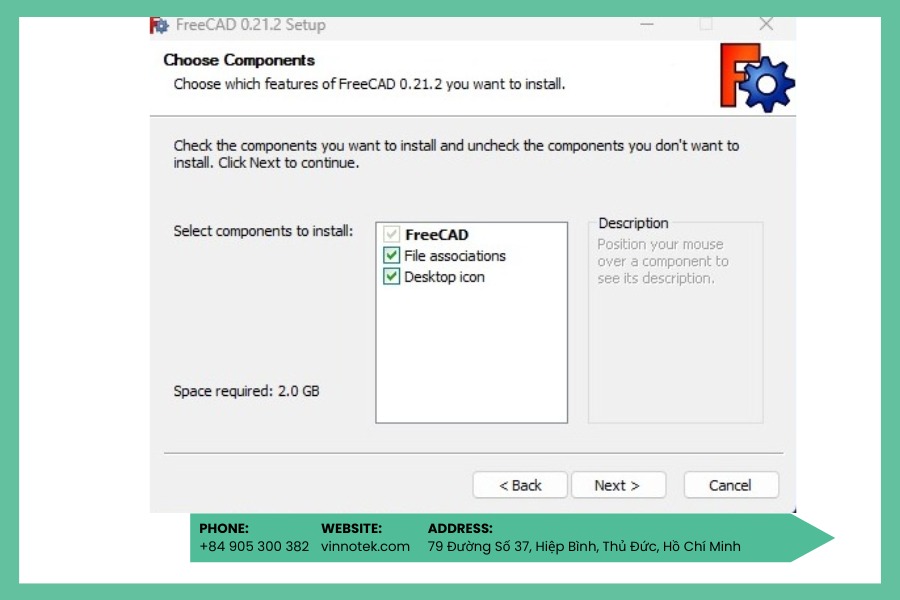
Bước 5: Hoàn tất cài đặt: Sau khi hoàn thành các bước trên, bạn chỉ cần nhấn Install và chờ quá trình cài đặt kết thúc. Khi hoàn tất, FreeCAD đã sẵn sàng để bạn khởi động và bắt đầu khám phá các tính năng thiết kế 3D mạnh mẽ của phần mềm.
3.2 Hướng dẫn cài đặt phần mềm FreeCAD trên Linux
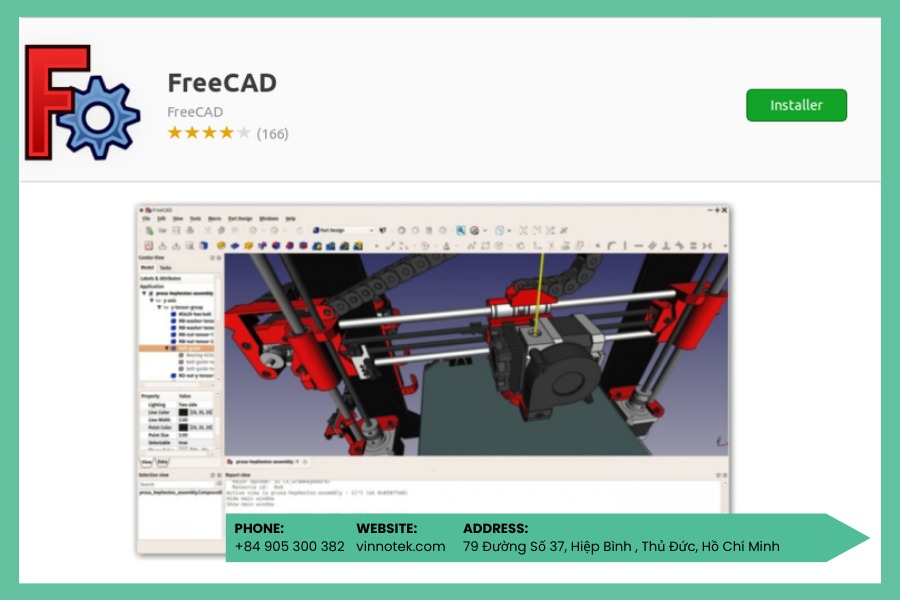
Đối với người dùng các bản phân phối Linux phổ biến hiện nay như Ubuntu, Fedora, openSUSE, Debian, Linux Mint hay Elementary OS, việc cài đặt FreeCAD vô cùng đơn giản và nhanh chóng. Bạn không cần tải file thủ công mà có thể cài đặt trực tiếp thông qua trình quản lý phần mềm (Software Manager) được tích hợp sẵn trong hệ thống. Giao diện của công cụ này có thể khác nhau tùy từng bản phân phối, nhưng cách thực hiện về cơ bản là tương tự.
Bước 1: Mở trình quản lý phần mềm và tìm kiếm “FreeCAD”: Trước tiên, hãy mở trình quản lý phần mềm (Software Manager) trên hệ điều hành Linux của bạn. Tại thanh tìm kiếm, nhập từ khóa “FreeCAD” và chọn đúng ứng dụng trong danh sách kết quả hiển thị.
Bước 2: Nhấn nút “Install” (Cài đặt): Sau khi chọn FreeCAD, bạn chỉ cần nhấn nút “Install”. Hệ thống sẽ tự động tải về và cài đặt phần mềm. Khi quá trình hoàn tất, FreeCAD sẽ sẵn sàng để sử dụng.
3.3 Hướng dẫn cài đặt phần mềm FreeCAD trên Mac OS
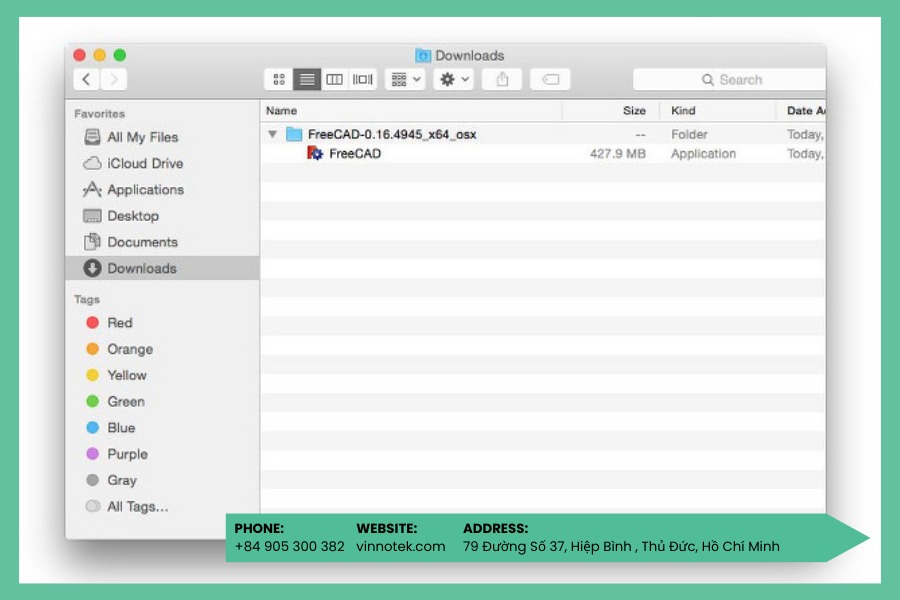
Bước 1: Tải gói nén (zipped package) phù hợp với phiên bản hệ điều hành: Trước tiên, hãy tải về file nén (.zip) tương ứng với phiên bản macOS bạn đang sử dụng từ trang chính thức của FreeCAD. Việc chọn đúng phiên bản sẽ giúp đảm bảo phần mềm hoạt động ổn định và tương thích tốt với hệ thống.
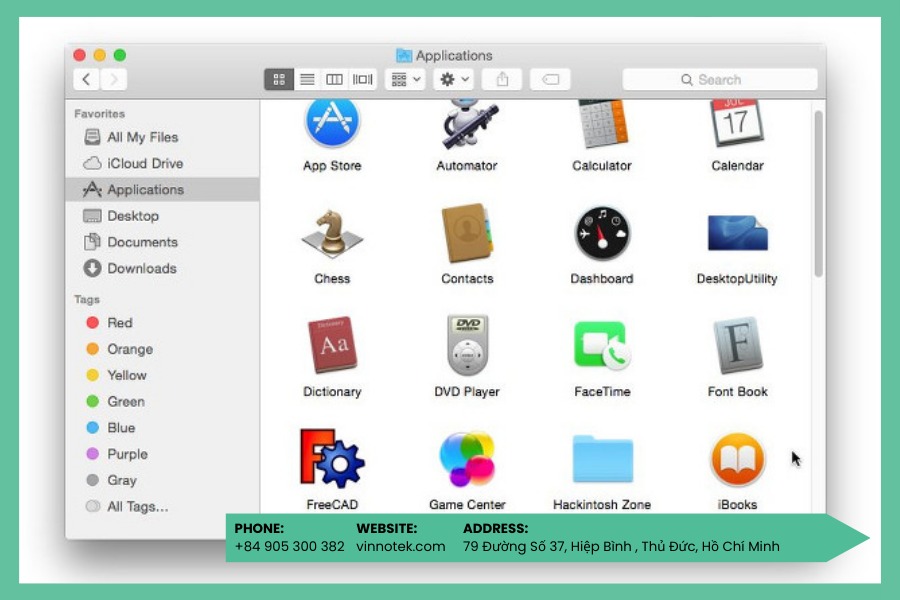
Bước 2: Mở thư mục Downloads và giải nén file: Sau khi tải xong, hãy truy cập vào thư mục Downloads trên máy Mac của bạn. Nhấp đúp vào file .zip vừa tải để hệ thống tự động giải nén. Sau khi hoàn tất, bạn sẽ thấy biểu tượng ứng dụng FreeCAD xuất hiện.
Bước 3: Kéo ứng dụng FreeCAD vào thư mục Applications: Tiếp theo, hãy kéo biểu tượng FreeCAD từ thư mục vừa giải nén vào thư mục Applications. Đây là bước quan trọng để cài đặt ứng dụng đúng cách trên macOS và giúp bạn quản lý phần mềm dễ dàng hơn.
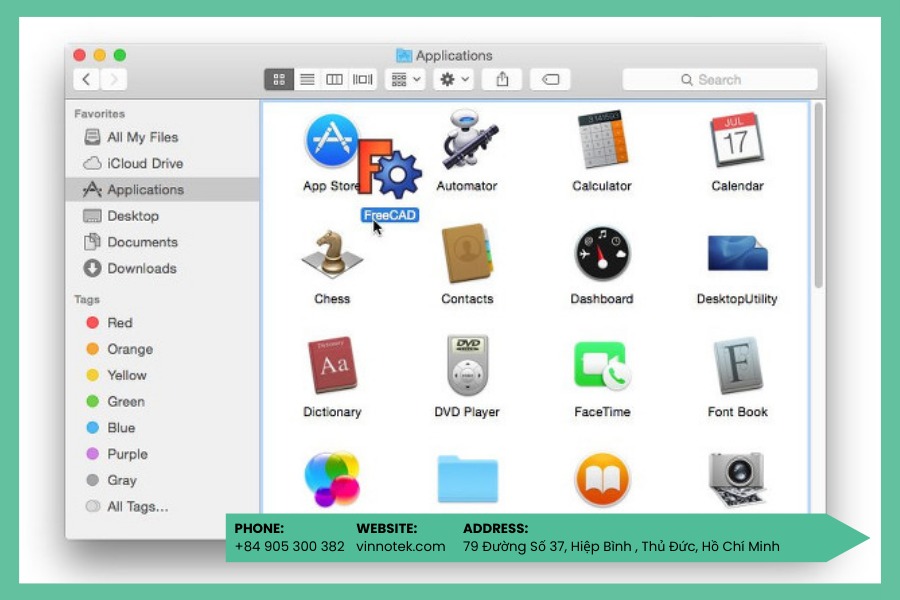
Bước 4: Hoàn tất cài đặt: Sau khi thực hiện các bước trên, FreeCAD đã được cài đặt thành công và sẵn sàng để sử dụng trên máy Mac của bạn.
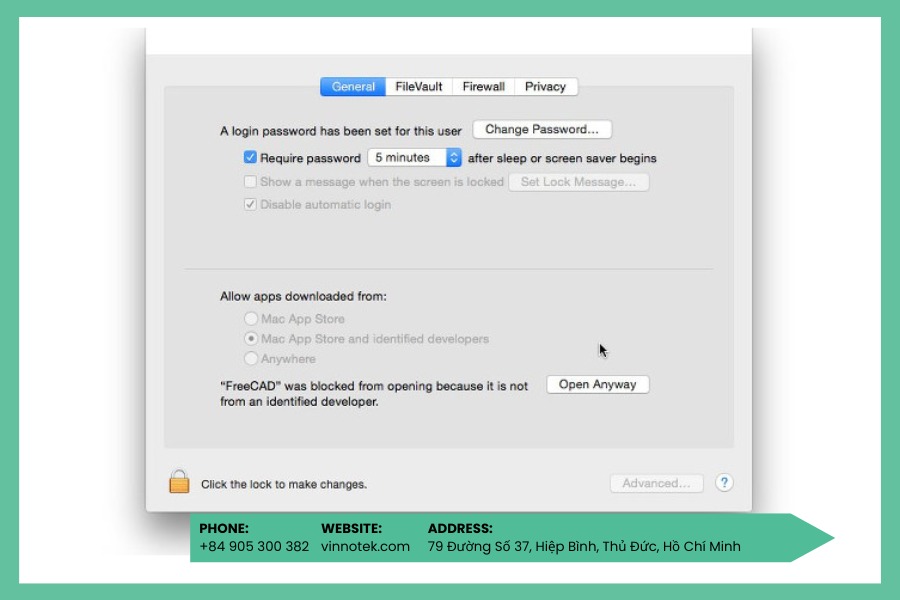
Lưu ý về quyền mở ứng dụng: Trong một số trường hợp, macOS có thể chặn việc mở FreeCAD vì ứng dụng không được tải từ App Store. Nếu điều này xảy ra, bạn chỉ cần vào System Settings (Cài đặt hệ thống) > Privacy & Security (Quyền riêng tư & Bảo mật) và chọn cho phép mở ứng dụng. Sau khi xác nhận, bạn có thể khởi chạy FreeCAD bình thường.
Đối tác tin cậy:
- Nhanh tay liên hệ Vinnotek để cài đặt Phần mềm Materialise Magics bản quyền, tối ưu hóa quá trình chuẩn bị file in.
- Trang bị ngay Phần mềm Hexagon phân phối bởi Vinnotek để loại bỏ lỗi in kim loại thông qua mô phỏng nhiệt thông minh.
4. Hướng dẫn chi tiết sử dụng phần mềm FreeCAD
Bước 1: Thiết lập: FreeCAD cho phép tùy chỉnh Navigation Style bằng cách nhấp chuột phải vào vùng làm việc; nếu quen CAD truyền thống, nên giữ mặc định. Vào Edit > Preferences > General > Units để chọn đơn vị mm khi thiết kế in 3D. Khi làm việc, chủ yếu sử dụng Part Design workbench và có thể chuyển đổi workbench trên thanh công cụ khi cần.

Bước 2: Phác thảo phần đế
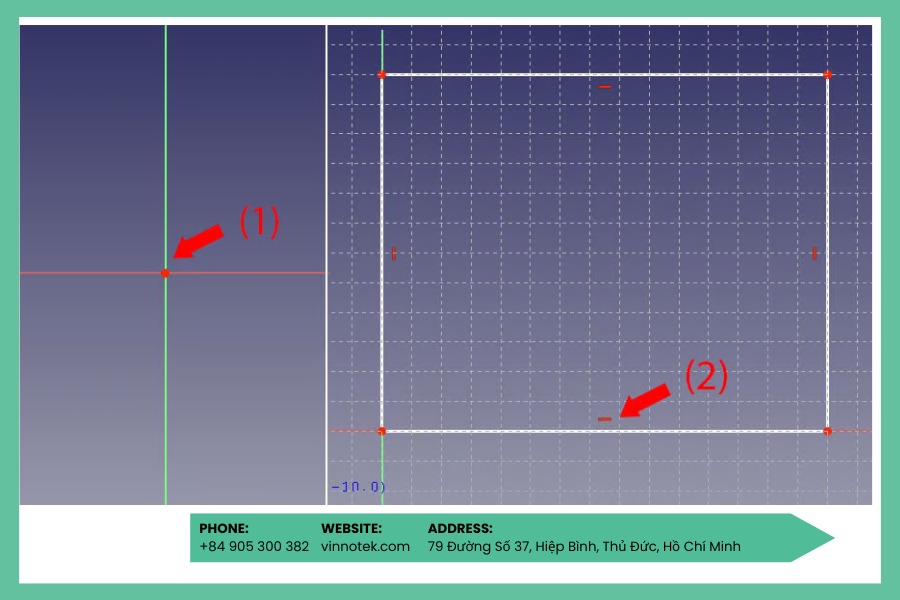
Chuyển sang Part Design Workbench, chọn Start Body → Create Sketch, sau đó chọn XY-plane để vẽ đáy hộp. Trong môi trường Sketch, bạn có thể bật Grid và Grid Snap để vẽ chính xác hơn (ví dụ đặt lưới 5 mm cho mô hình khoảng 100 mm).
Dùng công cụ Create rectangles để vẽ hình chữ nhật 80 x 60 mm từ gốc tọa độ (origin). Sau khi thêm các ràng buộc kích thước và phương ngang/dọc, nhấn Close để hoàn tất phác thảo phần đáy.
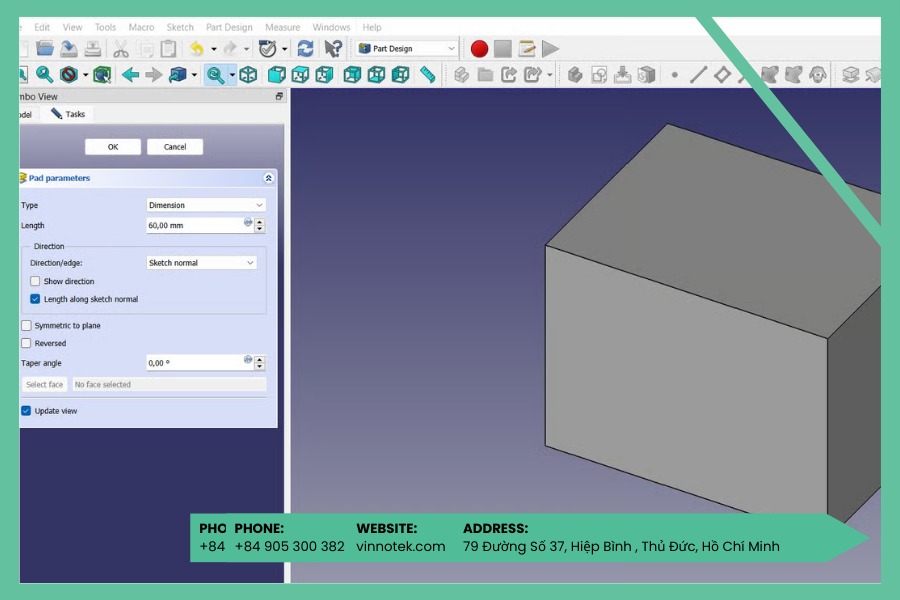
Bước 3: Tạo khối đế bằng lệnh Extrude: Sau khi hoàn tất Sketch, vào tab Model, chọn Sketch vừa tạo (không nhấp đúp). Trong tab Tasks, chọn Pad để đùn khối. Thay đổi chiều cao từ mặc định 10 mm thành 60 mm, rồi nhấn OK. Khi đó, hình chữ nhật 2D sẽ được chuyển thành khối 3D làm phần đáy của hộp.
Bước 4: Tạo khối hộp rỗng
Chọn mặt trên của khối và nhấn Create Sketch để vẽ trên mặt này. Vẽ một hình chữ nhật nhỏ hơn (ví dụ 70 x 50 mm, cách mép 5 mm) rồi đóng Sketch. Chọn hình vừa vẽ, dùng lệnh Pocket và đặt độ sâu 55 mm để giữ lại đáy dày 5 mm. Khi thiết kế in 3D, cần đảm bảo thành hộp đủ dày và kích thước phù hợp với vùng in của máy.

Bước 5 Tạo khe lắp nắp: Chọn mặt trên của hộp và nhấn Create Sketch. Vẽ một hình chữ nhật dọc theo cạnh dài, chừa lại 5 mm ở hai đầu để đảm bảo độ bền, rồi đóng Sketch. Chọn hình vừa vẽ và dùng lệnh Pocket (độ sâu khoảng 5 mm) để tạo rãnh trượt nắp. Cuối cùng, vào Properties và bật Refine = true để làm mượt và loại bỏ cạnh thừa.
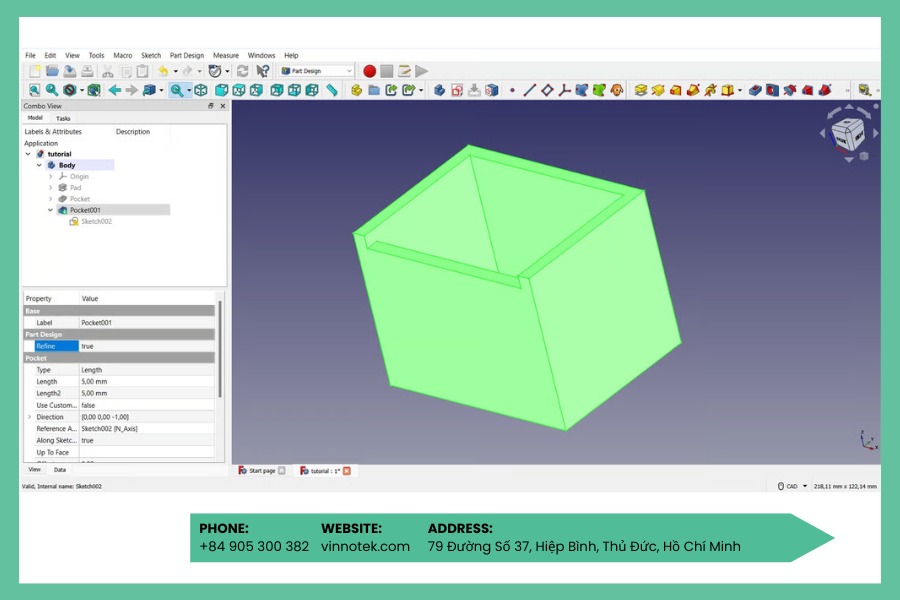
Bước 6: Thêm chi tiết: Chọn mặt trong của thành hộp và nhấn Create Sketch. Vẽ một hình tròn bán kính 1.5 mm gần mép trên, rồi đóng Sketch. Dùng Pocket với độ sâu 2 mm để tạo lỗ cố định nắp, sau đó lặp lại ở mặt đối diện. Cuối cùng, chọn cạnh trong phía trên và dùng Fillet (bán kính 2 mm) để bo tròn, giúp mô hình hoàn thiện và thẩm mỹ hơn.
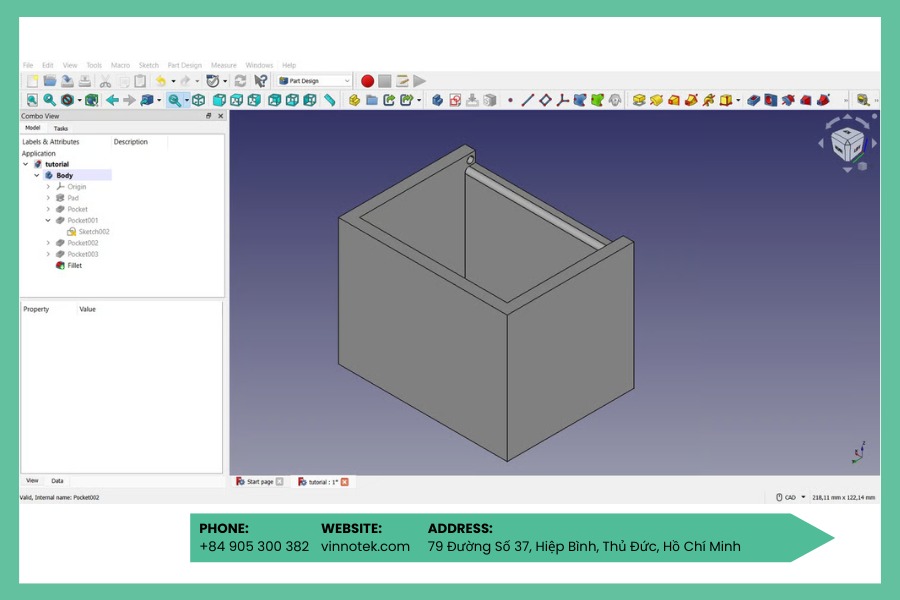
Bước 7: Tạo nắp:
Tạo Sketch trên mặt phẳng XY, vẽ hai hình chữ nhật đồng tâm (80 x 60 mm và 70 x 50 mm) rồi dùng Pad đùn cao 5 mm để tạo nắp vừa khít với thân hộp.
Nếu muốn làm nắp cong, tạo Sketch trên mặt phẳng YZ, dùng Constraints để vẽ hai cung tròn đồng tâm, sau đó dùng Trim giữ lại phần cung cần thiết. Tiếp theo, dùng Pad đùn dài 80 mm và bật Refine = true để làm mượt cạnh. Cuối cùng, chuyển sang Surface Workbench dùng Filling tạo mặt bên, rồi vào Part Workbench dùng Offset (5 mm) để tạo độ dày, hoàn thiện nắp cong.

Bước 8: Thêm chi tiết cho nắp
Vào Part Design, chọn mặt đáy của nắp và tạo Sketch. Vẽ một hình chữ nhật dọc theo cạnh dài (chừa 5 mm mỗi đầu), rồi dùng Pad đùn cao 3 mm để tạo gờ. Tiếp theo, trên mặt bên của phần đùn, vẽ hình tròn bán kính 1 mm và dùng Pad cao 1 mm để tạo chốt giữ. Lặp lại ở phía còn lại để nắp khớp chắc với thân hộp.
Để hiểu rõ hơn và xem hướng dẫn minh họa chi tiết từng thao tác, bạn có thể tham khảo video hướng dẫn tại đây nhé: FreeCAD Spreadsheet Tutorial
5. Vinnotek – Công ty chuyên cung cấp giải pháp in 3D tại Việt Nam
Vinnotek đồng hành cùng doanh nghiệp trong quá trình ứng dụng công nghệ in 3D vào sản xuất, cung cấp các dòng máy in 3D công nghiệp cùng giải pháp vật liệu được tư vấn theo từng nhu cầu cụ thể. Từ những hệ thống in hiệu suất cao, trang bị buồng gia nhiệt và khả năng kiểm soát nhiệt độ chính xác, đến danh mục vật liệu đa dạng như PLA, ABS, PETG, nylon, polycarbonate và nhiều dòng vật liệu kỹ thuật khác, Vinnotek tập trung vào tính ổn định, độ bền và hiệu quả chi phí lâu dài cho khách hàng.

Không chỉ dừng lại ở thiết bị và vật liệu, Vinnotek còn tổ chức các chương trình chia sẻ chuyên môn như Metaman và chuỗi Workshop 6 nhằm cập nhật xu hướng công nghệ, lan tỏa kinh nghiệm thực tiễn và kết nối cộng đồng kỹ sư, doanh nghiệp trong lĩnh vực sản xuất bồi đắp.
Với định hướng là đơn vị cung cấp giải pháp in 3D toàn diện tại Việt Nam, Vinnotek mang đến hệ sinh thái đầy đủ từ máy móc, vật liệu đến đào tạo và tư vấn ứng dụng, giúp doanh nghiệp khai thác hiệu quả tiềm năng của công nghệ in 3D trong thực tế sản xuất.

Kết luận: Sau bài viết này, bạn đã có thể tự tin làm chủ phần mềm FreeCAD từ khâu cài đặt đến thiết kế mô hình in 3D hoàn chỉnh. Với lợi thế miễn phí, mã nguồn mở và khả năng thiết kế tham số linh hoạt, FreeCAD là công cụ hiệu quả cho cả người mới bắt đầu lẫn doanh nghiệp muốn tối ưu quy trình phát triển sản phẩm.
Khi kết hợp FreeCAD cùng hệ thống và vật liệu in 3D phù hợp, đặc biệt với sự đồng hành từ Vinnotek, doanh nghiệp có thể rút ngắn thời gian thiết kế, tiết kiệm chi phí và nâng cao hiệu quả sản xuất một cách bền vững.


