








Ngày càng nhiều người lựa chọn SketchUp in 3D nhờ khả năng thiết kế trực quan và quy trình làm việc đơn giản. Cùng Vinnotek khám phá các tính năng của SketchUp, cách xuất file STL chuẩn và những lưu ý quan trọng để hạn chế lỗi trong quá trình in 3D.
1. Sketchup in 3D là gì
SketchUp là phần mềm thiết kế và dựng mô hình 3D được nhiều người lựa chọn nhờ giao diện trực quan và thao tác đơn giản. Phần mềm cho phép tạo các mô hình ba chiều với đầy đủ chiều dài, chiều rộng và chiều cao, phù hợp cho các lĩnh vực như kiến trúc, nội thất, thiết kế sản phẩm và in 3D.
Có thể hình dung SketchUp như một công cụ giúp bạn xây dựng các vật thể trong không gian số, tương tự quá trình tạo hình một mô hình thực tế nhưng được thực hiện hoàn toàn trên máy tính.
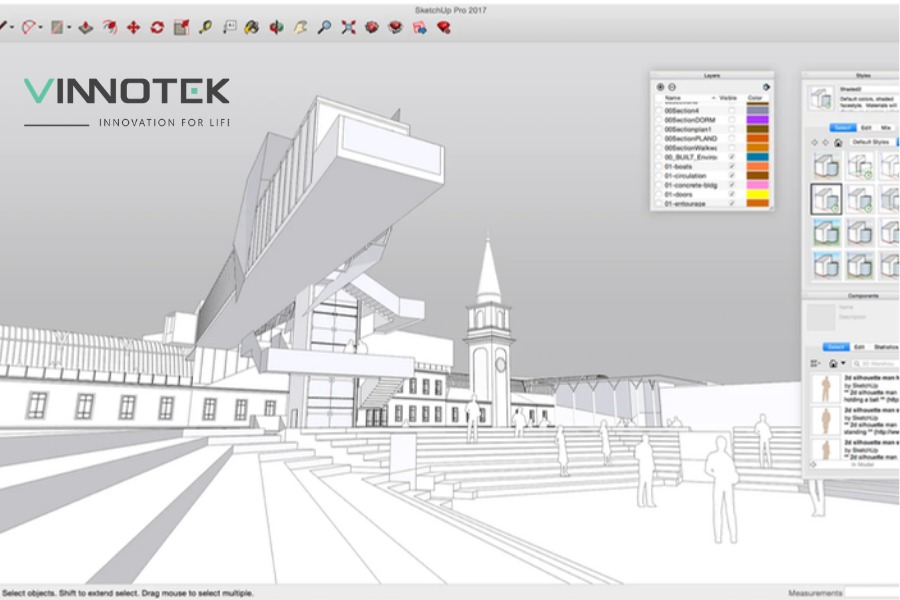
2. Các tính năng nổi bật của SketchUp
SketchUp được nhiều người lựa chọn nhờ sở hữu các công cụ thiết kế trực quan và dễ sử dụng. Một số tính năng nổi bật gồm:
- Giao diện thân thiện: Các công cụ được bố trí đơn giản, giúp người mới dễ dàng làm quen và thao tác.
- Công cụ Push/Pull: Cho phép chuyển đổi nhanh các mặt phẳng 2D thành mô hình 3D chỉ với vài thao tác kéo và đẩy.
- Thư viện 3D Warehouse: Cung cấp hàng triệu mô hình có sẵn như nội thất, cây xanh, phương tiện và nhiều đối tượng khác, giúp rút ngắn thời gian thiết kế.
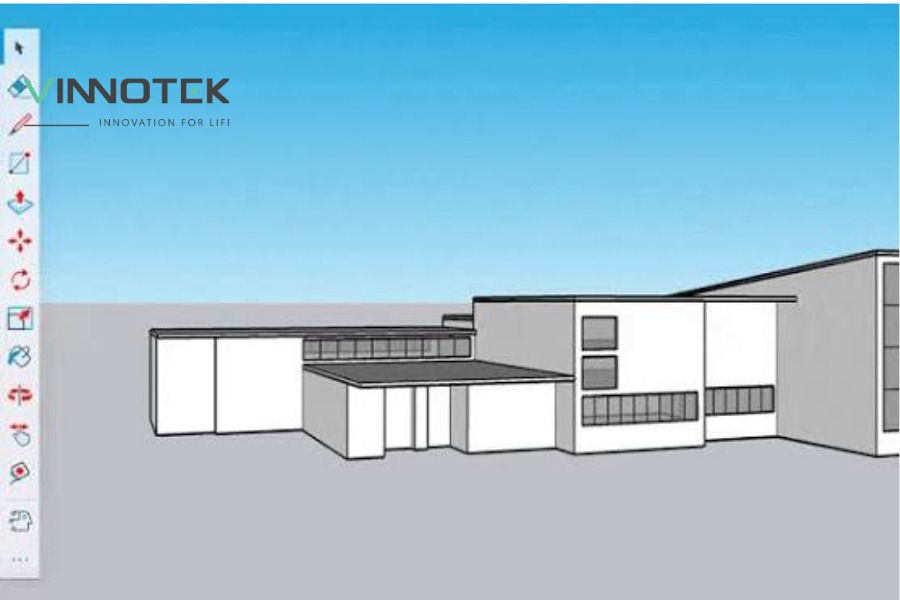
3. Ứng dụng thực tế của SketchUp
Nhờ khả năng dựng mô hình 3D trực quan và thao tác đơn giản, SketchUp được ứng dụng trong nhiều lĩnh vực thiết kế và sản xuất. Phần mềm không chỉ hỗ trợ hiện thực hóa ý tưởng nhanh chóng mà còn giúp tối ưu quy trình làm việc, từ thiết kế, mô phỏng đến chuẩn bị mô hình cho in 3D. Dưới đây là một số ứng dụng tiêu biểu của SketchUp trong thực tế.
- Thiết kế kiến trúc: SketchUp được sử dụng rộng rãi để xây dựng mô hình 3D cho nhà ở, biệt thự, công trình thương mại và quy hoạch cảnh quan. Việc trực quan hóa ý tưởng ngay từ giai đoạn thiết kế giúp kiến trúc sư dễ dàng trao đổi với khách hàng và điều chỉnh phương án trước khi thi công.
- Thiết kế nội thất: Trong lĩnh vực nội thất, SketchUp hỗ trợ bố trí không gian, sắp xếp đồ nội thất và phối hợp màu sắc, vật liệu một cách trực quan. Phần mềm phù hợp để thiết kế nhà ở, văn phòng, cửa hàng, quán cà phê và nhiều không gian thương mại khác.
- Thiết kế và sản xuất đồ gỗ: Nhờ khả năng tạo mô hình với kích thước chính xác, SketchUp được nhiều xưởng mộc và đơn vị sản xuất nội thất sử dụng để thiết kế bàn, ghế, tủ, kệ và các sản phẩm gỗ theo yêu cầu. Mô hình sau khi hoàn thiện có thể được dùng làm cơ sở cho quá trình gia công hoặc kết hợp với công nghệ CNC và in 3D.

Tìm hiểu thêm: giải pháp in 3D khuôn mẫu mang đến phương án linh hoạt cho quá trình thiết kế, thử nghiệm và sản xuất khuôn.
4. Hướng dẫn sử dụng Sketchup cho in 3D
Sau khi hoàn thành thiết kế trên SketchUp, bạn cần chuẩn bị mô hình, xuất file đúng định dạng và thiết lập các thông số in phù hợp. Dưới đây là quy trình từng bước giúp chuyển mô hình từ SketchUp sang máy in 3D một cách hiệu quả.
4.1 Bước 1: Chuẩn Bị Mô Hình Trước Khi Xuất File
Trước khi xuất file, hãy đảm bảo mô hình được tối ưu để hạn chế lỗi trong quá trình in.
Kiểm tra tính toàn vẹn của mô hình
- Đảm bảo mô hình là một khối kín (Solid) và không có lỗ hở.
- Loại bỏ các cạnh hoặc mặt bị trùng, chồng chéo hoặc không cần thiết.
- Có thể sử dụng các tiện ích như Solid Inspector hoặc Cleanup³ để kiểm tra và sửa lỗi tự động.
Điều chỉnh kích thước
- Xác nhận kích thước mô hình đúng với sản phẩm thực tế hoặc tỷ lệ cần in.
- Đảm bảo mô hình nằm trong giới hạn vùng in của máy.
- Nếu mô hình quá lớn, nên chia thành nhiều phần để in riêng rồi lắp ghép sau.
- Sử dụng công cụ Tape Measure hoặc Scale để hiệu chỉnh kích thước khi cần.
Dọn dẹp mô hình
Loại bỏ những đối tượng không phục vụ cho việc in như cây, nội thất, chữ ghi chú hoặc các chi tiết trang trí nhằm giảm dung lượng file và tăng tốc độ xử lý.
4.2 Bước 2: Xuất Mô Hình Từ SketchUp Sang File STL
Sau khi hoàn thiện thiết kế, bạn cần chuyển mô hình sang định dạng mà phần mềm cắt lớp có thể đọc.
Xuất file STL hoặc OBJ
- Chọn File → Export → 3D Model.
- Lựa chọn định dạng STL hoặc OBJ, trong đó STL là định dạng được sử dụng phổ biến nhất.
- Nếu phiên bản SketchUp chưa hỗ trợ xuất STL, hãy cài đặt tiện ích SketchUp STL từ Extension Warehouse.
Lưu file
Đặt tên file rõ ràng, lựa chọn đúng đơn vị đo (mm hoặc inch) và lưu vào vị trí dễ tìm để thuận tiện cho các bước tiếp theo.

4.3 Bước 3: Chuẩn Bị File In Bằng Ultimaker Cura
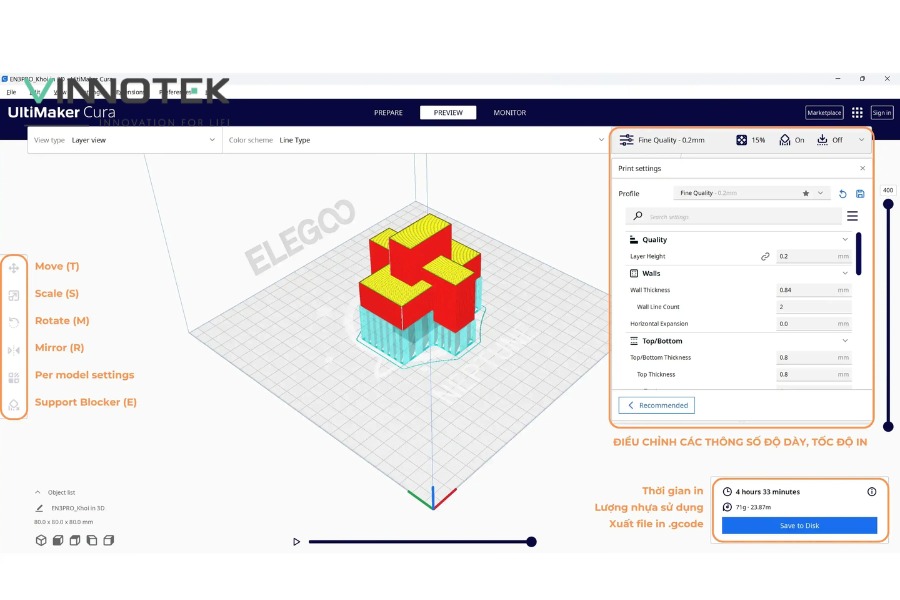
Sau khi có file STL, bạn cần sử dụng phần mềm Ultimaker Cura để cắt lớp mô hình và tạo file G-code cho máy in 3D.
Cài đặt Ultimaker Cura
Tải và cài đặt phiên bản mới nhất của Ultimaker Cura từ trang chủ. Sau khi mở phần mềm, hãy chọn đúng dòng máy in 3D mà bạn đang sử dụng.
Nhập mô hình
- Chọn Open File và mở file STL vừa xuất từ SketchUp.
- Kiểm tra lại tỷ lệ, vị trí đặt và hướng của mô hình trên bàn in.
- Nếu phát hiện lỗi hoặc kích thước chưa phù hợp, hãy điều chỉnh trước khi cắt lớp.
Thiết lập thông số in
Cấu hình các thông số phù hợp với yêu cầu sản phẩm, bao gồm:
- Chiều cao lớp in (Layer Height).
- Mật độ lõi (Infill).
- Tốc độ in.
- Nhiệt độ đầu phun và bàn nhiệt.
- Support, Brim hoặc Raft nếu mô hình cần giá đỡ.
Sau khi hoàn tất, nhấn Slice để Cura phân tích mô hình, ước tính thời gian in và lượng vật liệu tiêu thụ.
Xuất file G-code
Khi quá trình cắt lớp hoàn thành, chọn Save to File hoặc lưu trực tiếp vào USB/thẻ nhớ. File .gcode thu được sẽ được sử dụng để vận hành máy in 3D và tạo ra sản phẩm theo đúng thiết kế ban đầu.
Tham khảo thiết bị: máy in 3D FDM phù hợp với nhiều nhu cầu tạo mẫu và chế tạo chi tiết kỹ thuật trong doanh nghiệp.
5. Các lưu ý quan trọng khi xuất file in 3D từ SketchUp
Sau khi hoàn thiện thiết kế trên SketchUp, việc xuất mô hình đúng cách là yếu tố quyết định chất lượng của sản phẩm in 3D. Chỉ một vài sai sót như mô hình hở, độ dày không phù hợp hoặc đối tượng không tương thích cũng có thể khiến quá trình in thất bại. Vì vậy, hãy lưu ý những điểm dưới đây trước khi xuất file sang định dạng STL.
- Sử dụng plugin hỗ trợ xuất file STL: SketchUp không phải phiên bản nào cũng hỗ trợ xuất trực tiếp file STL. Vì vậy, bạn nên cài đặt plugin như SketchUp STL hoặc các tiện ích hỗ trợ in 3D để xuất mô hình sang định dạng tương thích với máy in. Đồng thời, các plugin này cũng giúp kiểm tra và phát hiện một số lỗi thường gặp trước khi xuất file.
- Đảm bảo mô hình là khối kín (Solid): Một mô hình dùng để in 3D cần là khối kín hoàn chỉnh, không có lỗ hở, mặt bị thiếu hoặc các cạnh chồng chéo. Nếu mô hình không đạt yêu cầu này, phần mềm cắt lớp có thể tạo lỗi hoặc máy in không thể xử lý chính xác. Bạn nên sử dụng các công cụ như Solid Inspector để kiểm tra và sửa lỗi trước khi xuất.
- Thiết kế với độ dày thành phù hợp: Các bề mặt chỉ có dạng Surface sẽ không thể in thành vật thể thực vì không có độ dày. Do đó, mọi chi tiết trong mô hình cần được tạo thành khối và có độ dày phù hợp. Trong nhiều trường hợp, độ dày khoảng 0,8–1 mm là lựa chọn hợp lý, giúp mô hình đủ cứng vững mà vẫn tiết kiệm vật liệu và thời gian in.
- Loại bỏ các đối tượng không thể in: Nhiều mô hình trong thư viện SketchUp như cây xanh, người, xe cộ hoặc các chi tiết trang trí chỉ phục vụ mục đích hiển thị và không được thiết kế để in 3D. Trước khi xuất file STL, hãy kiểm tra và xóa hoặc thay thế những đối tượng này bằng các mô hình 3D thực có kết cấu đầy đủ.
- Kiểm tra màu sắc và vật liệu: Mặc dù màu sắc trong SketchUp không ảnh hưởng trực tiếp đến quá trình in với máy in FDM một màu, việc phân biệt màu giữa các chi tiết sẽ giúp bạn quản lý mô hình dễ dàng hơn. Đối với máy in 3D nhiều màu hoặc khi kết xuất mô hình, việc gán màu và vật liệu hợp lý cũng giúp quá trình xử lý file trở nên thuận tiện hơn.

Thực hiện đầy đủ các lưu ý trên sẽ giúp mô hình SketchUp đạt chất lượng tốt trước khi đưa vào phần mềm cắt lớp, hạn chế lỗi in và đảm bảo sản phẩm sau khi hoàn thiện đúng với thiết kế ban đầu.
Có thể bạn quan tâm:
- in 3D vỏ thiết bị điện tử housing và enclosure giúp nhanh chóng hiện thực hóa các thiết kế có hình dạng và kích thước tùy chỉnh.
- tạo mẫu nhanh ngoại thất/nội thất ô tô hỗ trợ kiểm tra thiết kế và điều chỉnh sản phẩm trước khi đưa vào sản xuất.
- in 3D prototype thiết bị y tế giúp rút ngắn quá trình thử nghiệm và hoàn thiện thiết kế.
Kết luận: SketchUp in 3D là giải pháp hiệu quả giúp hiện thực hóa ý tưởng thiết kế thành các sản phẩm thực tế với quy trình nhanh chóng và trực quan. Khi nắm vững cách chuẩn bị mô hình, xuất file STL và thiết lập thông số in phù hợp, bạn sẽ hạn chế được nhiều lỗi và nâng cao chất lượng bản in.
Nếu cần tư vấn về máy in 3D, vật liệu hoặc giải pháp ứng dụng in 3D trong sản xuất, Vinnotek sẵn sàng đồng hành cùng bạn với các giải pháp phù hợp cho từng nhu cầu.


