









Một trong những phần mềm lát cắt phổ biến và mạnh mẽ nhất hiện nay là Ultimaker Cura. Không chỉ hỗ trợ máy in 3D của Ultimaker, Cura còn tương thích với hầu hết các dòng máy in 3D sử dụng công nghệ FDM, giúp người dùng dễ dàng tối ưu hóa chất lượng in. VINNOTEK sẽ giúp bạn hiểu rõ hơn về phần mềm cura những bí mật giúp bạn thành chuyên gia.
1. Giới thiệu phần mềm cura.
Điểm nổi bật của Cura chính là hoàn toàn miễn phí, mã nguồn mở, cho phép cộng đồng liên tục cải tiến và bổ sung các tính năng hữu ích. Đặc biệt, Cura không chỉ tương thích với các dòng máy in Ultimaker, mà còn hỗ trợ hầu hết các loại máy in 3D sử dụng công nghệ FDM trên thị trường. Nhờ đó, người dùng có thể dễ dàng sử dụng Cura cho nhiều loại máy in khác nhau mà không gặp vấn đề về định dạng hay cài đặt.

Hãy khám phá ngay tại Vinnotek và nâng cao trải nghiệm in 3D của bạn!
2. Nguyên lý hoạt động của phần mềm in 3D cura.
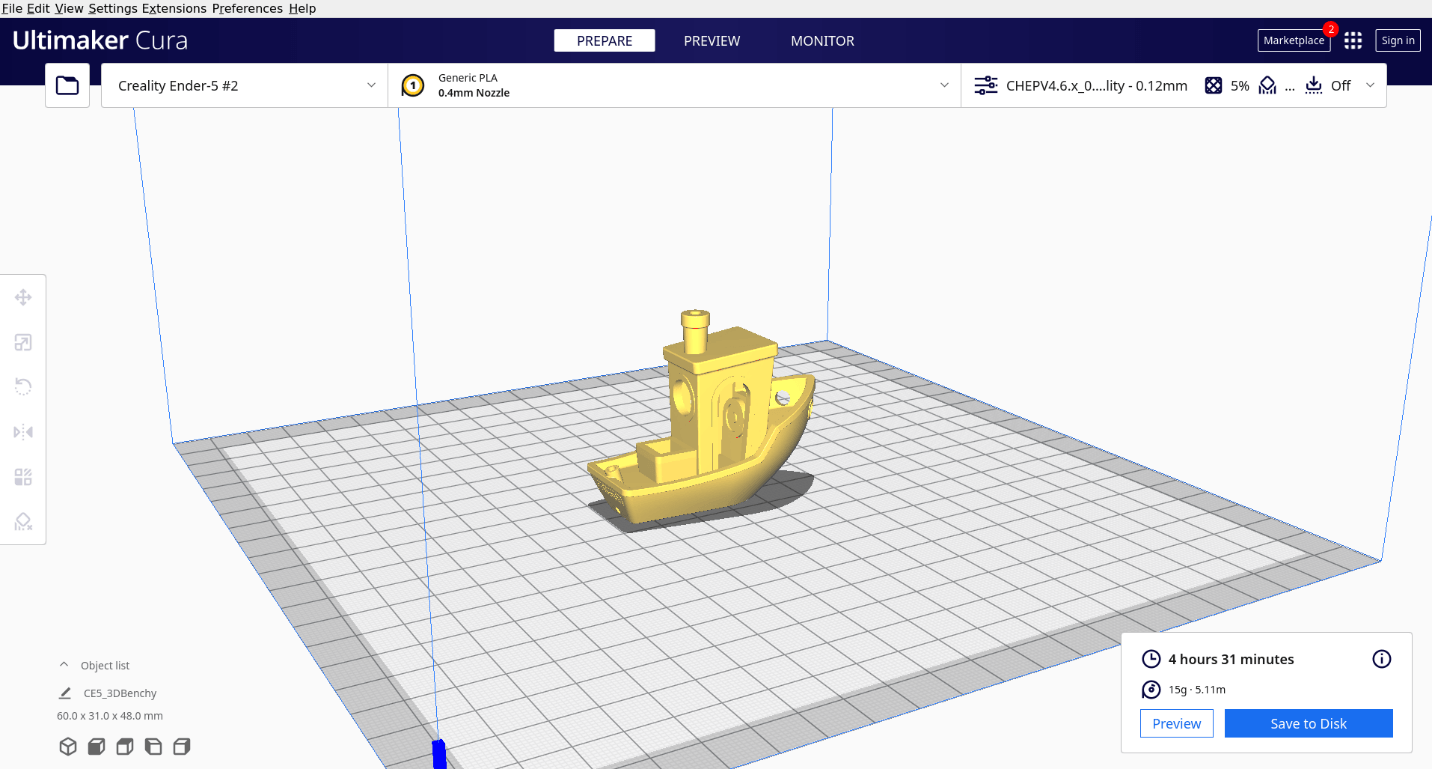
Phần mềm Cura là một trong những công cụ cắt lớp (slicer) phổ biến nhất trong lĩnh vực in 3D, giúp chuyển đổi mô hình 3D thành mã G-Code để hướng dẫn máy in thực hiện quá trình in. Cura hoạt động dựa trên nguyên tắc cắt lớp mô hình thành nhiều tầng mỏng, sau đó tạo ra lệnh điều khiển máy in để từng lớp này được xây dựng một cách chính xác.Hãy cùng Vinnotek khám phá quy trình hoạt động của phần mềm!

Quy trình hoạt động của Cura
1. Nhập mô hình 3D
Cura hỗ trợ các định dạng tệp STL, OBJ, 3MF, vốn được tạo ra từ các phần mềm mô hình hóa như SolidWorks, Fusion 360, Tinkercad, SketchUp. Sau khi tải tệp lên, phần mềm sẽ hiển thị mô hình trực quan trong không gian in ấn để người dùng kiểm tra và điều chỉnh.
2. Cắt lớp mô hình
Đây là bước quan trọng giúp chia mô hình thành hàng trăm hoặc hàng nghìn lớp mỏng tùy vào thiết lập của người dùng. Quá trình cắt lớp giúp máy in có thể xây dựng mô hình 3D bằng cách đắp từng lớp vật liệu chồng lên nhau, đảm bảo sản phẩm in ra có cấu trúc chính xác và bề mặt mượt mà.
3. Tạo mã G-Code
Sau khi cắt lớp, Cura sẽ tạo ra mã G-Code, một loại tệp văn bản chứa các lệnh điều khiển máy in 3D như hướng di chuyển của đầu in, nhiệt độ, tốc độ quạt làm mát, độ cao của mỗi lớp in… Nhờ đó, máy in có thể hoạt động chính xác theo kế hoạch đã thiết lập, đảm bảo mô hình in ra đúng với thiết kế ban đầu.
- Tùy chỉnh thông số in ấn
Cura cho phép người dùng điều chỉnh nhiều thông số quan trọng như: - Độ dày lớp in (Layer Height) – ảnh hưởng đến độ mịn và thời gian in.
- Tốc độ in (Print Speed) – giúp cân bằng giữa thời gian in và chất lượng sản phẩm.
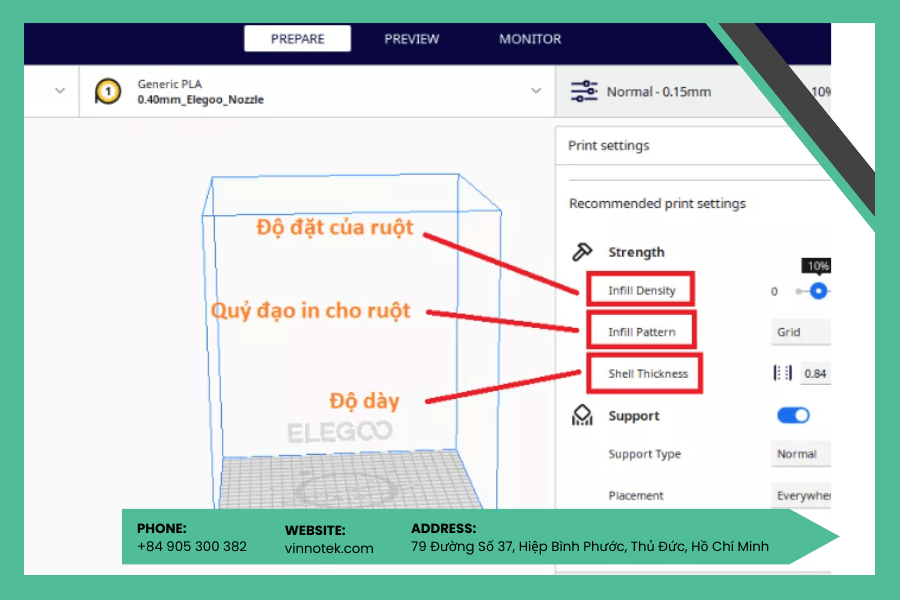
- Mật độ lấp đầy (Infill) – quyết định độ cứng và trọng lượng của mô hình.
- Nhiệt độ đầu in – tùy chỉnh theo từng loại vật liệu như PLA, ABS, PETG.
Việc tối ưu các thông số này giúp đảm bảo chất lượng bản in tốt nhất, tiết kiệm vật liệu và giảm lỗi in.
4. Xuất G-Code và bắt đầu in
Khi mọi thiết lập đã hoàn tất, người dùng xuất tệp G-Code và gửi đến máy in 3D qua thẻ SD, USB hoặc Wi-Fi. Máy in sẽ đọc và thực hiện các lệnh có trong G-Code để từng bước tạo nên sản phẩm hoàn chỉnh từ mô hình 3D ban đầu.
Cura là phần mềm tối ưu cho cả người mới bắt đầu và chuyên gia trong in 3D. Vinnotek cung cấp máy in 3D chất lượng cao và hỗ trợ khách hàng sử dụng Cura hiệu quả nhất.
3 Hướng dẫn tải phần mền in 3D cura.
Phần mềm Ultimaker Cura là một trong những công cụ quan trọng nhất dành cho người dùng máy in 3D, giúp chuyển đổi mô hình 3D thành mã G-Code để máy in có thể hoạt động chính xác. Nếu bạn đang tìm cách tải và cài đặt Cura, hãy làm theo hướng dẫn chi tiết dưới đây để đảm bảo quá trình diễn ra suôn sẻ. Vinnotek sẻ hướng dẫn bạn từ A đến Z !
3.1 Tải xuống và cài đặt Cura trên Windows.
Dưới đây là hướng dẫn chi tiết để tải xuống, cài đặt và thiết lập Cura trên hệ điều hành Windows.
Cài đặt Cura trên Windows.
Bước 1: Tải Xuống Cura
Để đảm bảo phần mềm được cập nhật phiên bản mới nhất và hoạt động ổn định, bạn hãy tải Cura trực tiếp từ trang chủ Ultimaker theo các bước sau:
- Truy cập trang chủ Ultimaker Cura
Mở trình duyệt web và đi tới trang chính thức:
https://ultimaker.com/software/ultimaker-cura.
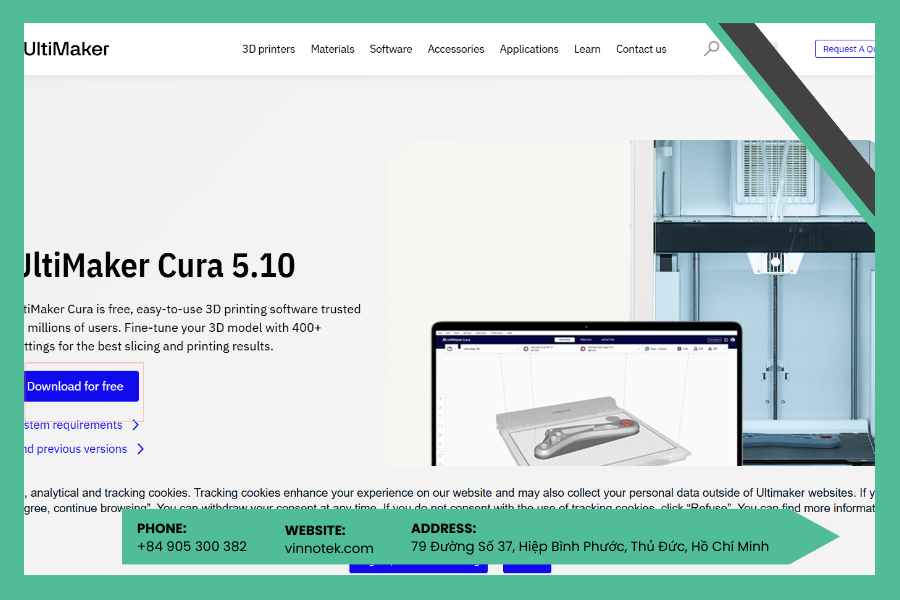
Tải Ultimaker Cura
Đây là nguồn tải an toàn nhất, giúp bạn tránh khỏi các phiên bản giả mạo hoặc lỗi thời.
Chọn phiên bản dành cho Windows
- Tại giao diện tải xuống, bạn nhấn vào biểu tượng Windows để tải về phiên bản phù hợp.
- Nếu bạn cần tải phiên bản cũ hơn, có thể chọn mục “Find previous versions”.
Bước 2: Cài Đặt Cura Trên Windows
Sau khi tải xuống tệp cài đặt, hãy làm theo các bước sau để cài đặt phần mềm:

- Mở file cài đặt
- Tìm tệp .exe vừa tải về trong thư mục Downloads (hoặc thư mục mà bạn đã lưu file).
- Nhấp đúp vào file để bắt đầu quá trình cài đặt.
- Tiến hành cài đặt
- Chọn ngôn ngữ hiển thị nếu có tùy chọn.
- Nhấn “Next” để tiếp tục.
- Chọn vị trí cài đặt (bạn có thể để mặc định hoặc thay đổi thư mục lưu trữ nếu cần).
- Nếu cần, có thể chọn các thành phần bổ sung như hỗ trợ định dạng tệp STL, OBJ, 3MF.
- Hoàn tất cài đặt
- Nhấn “Install” để bắt đầu cài đặt.
- Chờ trong giây lát để quá trình hoàn tất.
- Khi cài đặt xong, nhấn “Finish” để kết thúc.
Bước 3: Khởi Chạy và Thiết Lập Cura
Sau khi cài đặt xong, bạn có thể mở Cura theo các cách sau:
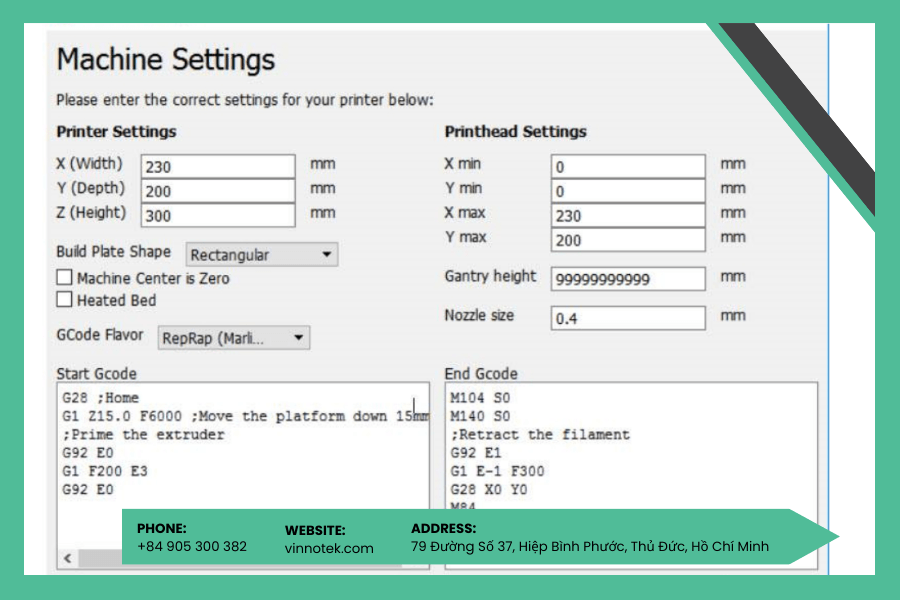
- Từ màn hình Desktop: Nếu bạn đã chọn tạo shortcut trong quá trình cài đặt, chỉ cần nhấp vào biểu tượng Cura.
- Từ thanh Start: Nhấn phím Windows, nhập “Cura” vào thanh tìm kiếm, sau đó nhấp vào ứng dụng để mở.
Thiết lập ban đầu
- Khi mở Cura lần đầu, phần mềm sẽ yêu cầu bạn chọn loại máy in 3D mà mình đang sử dụng.
- Nếu bạn sử dụng máy in 3D của Vinnotek, hãy tìm đúng model trong danh sách để đảm bảo thiết lập phù hợp.
- Tùy chỉnh thêm các thông số theo nhu cầu, sau đó nhấn “Finish” để hoàn tất.
Yêu Cầu Hệ Thống Cho Windows
Trước khi cài đặt, hãy kiểm tra xem máy tính của bạn có đáp ứng được các yêu cầu hệ thống của Cura hay không:
- Hệ điều hành: Windows 64-bit (từ Windows Vista trở lên).
- Bộ vi xử lý: Intel Core i3 hoặc cao hơn.
- RAM: Tối thiểu 8GB (khuyến nghị 16GB để xử lý mô hình lớn).
- Card đồ họa: Hỗ trợ OpenGL 4.1 trở lên.
- Dung lượng ổ cứng: Khoảng 500MB trống để cài đặt phần mềm.
- Màn hình: Độ phân giải tối thiểu 1920 x 1080 để hiển thị tốt nhất.
Nếu máy tính của bạn không đáp ứng đủ yêu cầu trên, Cura có thể hoạt động chậm hoặc gặp lỗi trong quá trình sử dụng.
3.2 Tải xuống và cài đặt Cura trên Mac OSX.
Dưới đây là phiên bản mở rộng và tối ưu hơn của bài hướng dẫn Tải xuống và Cài đặt Cura trên MacOS, được viết dưới góc nhìn của Vinnotek – chuyên gia về máy in 3D và công nghệ in 3D.
Bước 1: Tải Xuống Cura Cho MacOS
Trước khi tải xuống phần mềm, hãy đảm bảo rằng bạn đang tải từ nguồn chính thức để tránh các phiên bản lỗi thời hoặc giả mạo:
- Truy cập trang web chính thức của Ultimaker Cura
Mở trình duyệt web và truy cập trang tải xuống Cura:
👉 https://ultimaker.com/software/ultimaker-cura.
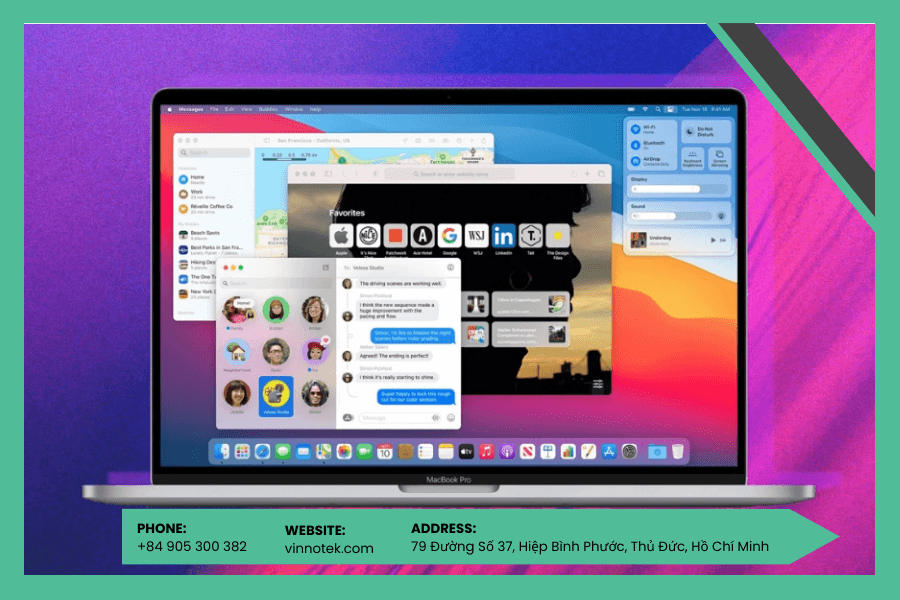
Đây là nguồn tải an toàn và đáng tin cậy nhất để đảm bảo bạn có phiên bản mới nhất của phần mềm.
- Chọn phiên bản dành cho MacOS
Tại trang tải xuống, nhấn vào biểu tượng MacOS để tải về phiên bản phù hợp.
Nếu bạn đang sử dụng macOS phiên bản cũ, bạn có thể cần tìm các phiên bản Cura cũ hơn trong phần “Previous Versions” hoặc trên GitHub.
Bước 2: Cài Đặt Cura Trên MacOS
Sau khi tải về file cài đặt .dmg, hãy làm theo các bước sau để cài đặt phần mềm:
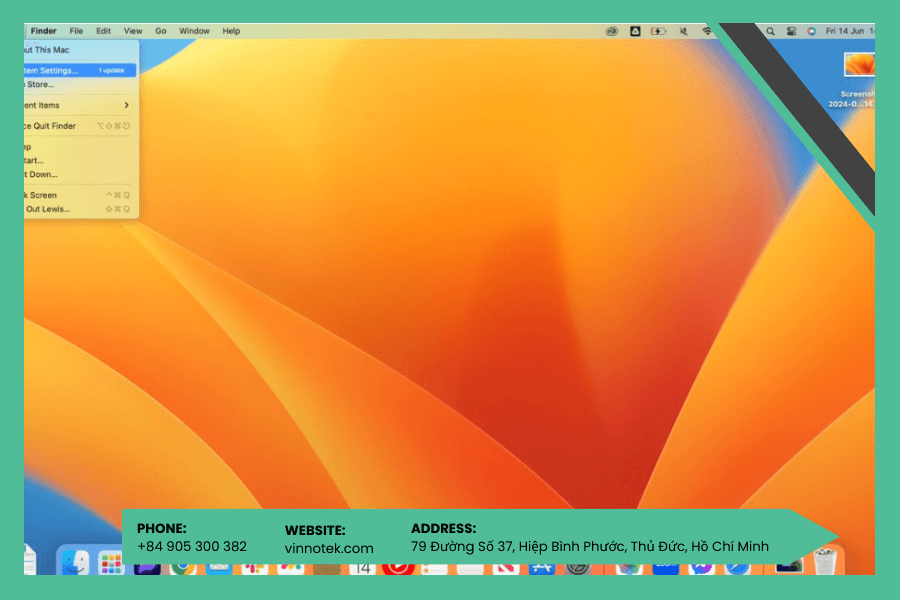
- Mở file cài đặt
- Tìm file .dmg vừa tải xuống trong thư mục Downloads.
- Nhấp đúp vào file để mở.
- Tiến hành cài đặt
- Khi cửa sổ cài đặt mở ra, bạn sẽ thấy biểu tượng Cura và thư mục Applications.
- Kéo và thả biểu tượng Cura vào thư mục Applications để cài đặt.
- Hoàn tất quá trình cài đặt
- Chờ vài giây để quá trình sao chép hoàn tất.
- Sau đó, bạn có thể tìm thấy Cura trong thư mục Applications trên máy Mac của mình.
Bước 3: Khởi Chạy và Thiết Lập Ban Đầu Cura
Sau khi cài đặt xong, bạn có thể mở Cura bằng một trong các cách sau:
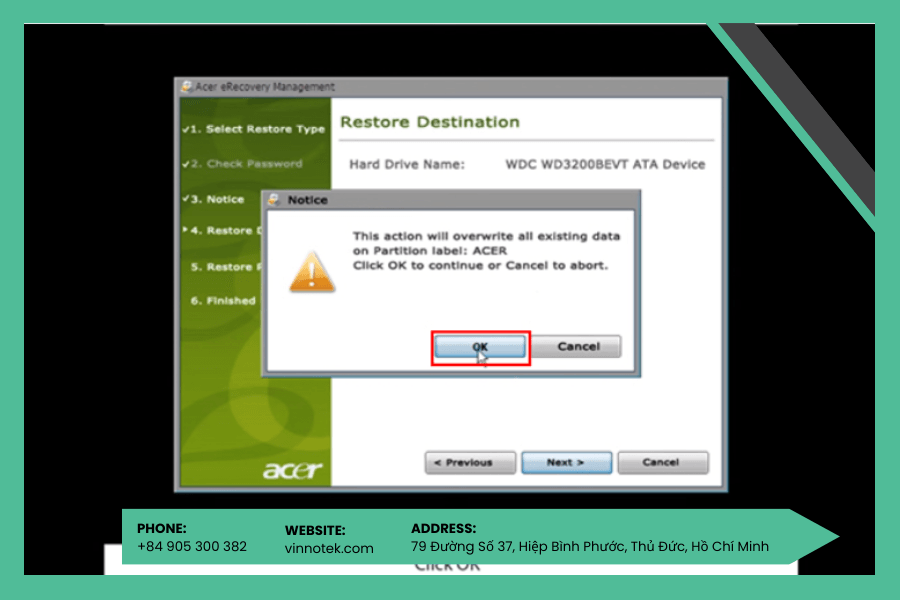
- Từ Launchpad: Nhấn biểu tượng Launchpad, tìm Cura và nhấp vào để mở.
- Từ Finder: Vào thư mục Applications, tìm Cura, và nhấp đúp để khởi chạy.
Thiết lập ban đầu
- Khi mở Cura lần đầu tiên, bạn sẽ được yêu cầu chọn loại máy in 3D mà mình đang sử dụng.
- Nếu bạn sử dụng máy in 3D của Vinnotek, hãy tìm đúng model trong danh sách để đảm bảo thiết lập chính xác.
- Nếu máy in của bạn không có trong danh sách, bạn có thể thêm máy in bằng cách nhập các thông số kỹ thuật theo hướng dẫn của Vinnotek.
- Sau khi hoàn tất các bước cài đặt ban đầu, nhấn “Finish” để bắt đầu sử dụng Cura.
Yêu Cầu Hệ Thống Cho MacOS
Trước khi cài đặt Cura, hãy kiểm tra xem máy Mac của bạn có đáp ứng đủ yêu cầu hệ thống hay không:
- Hệ điều hành: macOS 10.11 (El Capitan) trở lên.
- Bộ vi xử lý: Apple Silicon (M1, M2) hoặc Intel Core i3 trở lên.
- RAM: Tối thiểu 8GB (khuyến nghị 16GB để xử lý mô hình lớn).
- Card đồ họa: OpenGL 4.1 trở lên.
- Dung lượng ổ cứng: Ít nhất 500MB trống để cài đặt phần mềm.
- Màn hình: Độ phân giải 1920 x 1080 để có trải nghiệm tốt nhất.
Lưu ý: Nếu bạn đang sử dụng macOS Sierra (10.12.6) hoặc các phiên bản cũ hơn, bạn có thể cần tải phiên bản Cura 4.8.0 từ GitHub để đảm bảo tương thích.
Lưu Ý Khi Sử Dụng Cura Trên MacOS
- Luôn cập nhật Cura lên phiên bản mới nhất để tận dụng các tính năng mới và vá lỗi từ nhà phát triển.
- Nếu gặp lỗi “Cura không thể mở được”, bạn có thể cần vào System Preferences > Security & Privacy > Allow Cura để cấp quyền chạy ứng dụng.
- Sao lưu hồ sơ máy in 3D của bạn, đặc biệt nếu bạn đã tùy chỉnh thông số in riêng biệt.
4. Hướng dẫn sử dụng phần mềm Cura
Trong bài hướng dẫn này, Vinnotek sẽ giúp bạn làm quen với các tính năng cơ bản của Cura, từ nhập mô hình, điều chỉnh thông số đến xuất tệp G-code để in 3D thành công!
Sử dụng phần mềm cura
Bước 1: Nhập Mô Hình 3D vào Cura
Khởi chạy Cura trên máy tính của bạn.
Nhập file mô hình 3D bằng cách:
- Nhấn “Open File” và chọn file STL, OBJ hoặc 3MF.
- Hoặc kéo thả trực tiếp file mô hình vào giao diện Cura.
Cura sẽ tự động hiển thị mô hình trên bàn in ảo, cho phép bạn dễ dàng quan sát và chỉnh sửa.
Bước 2: Điều Chỉnh Mô Hình Trước Khi In
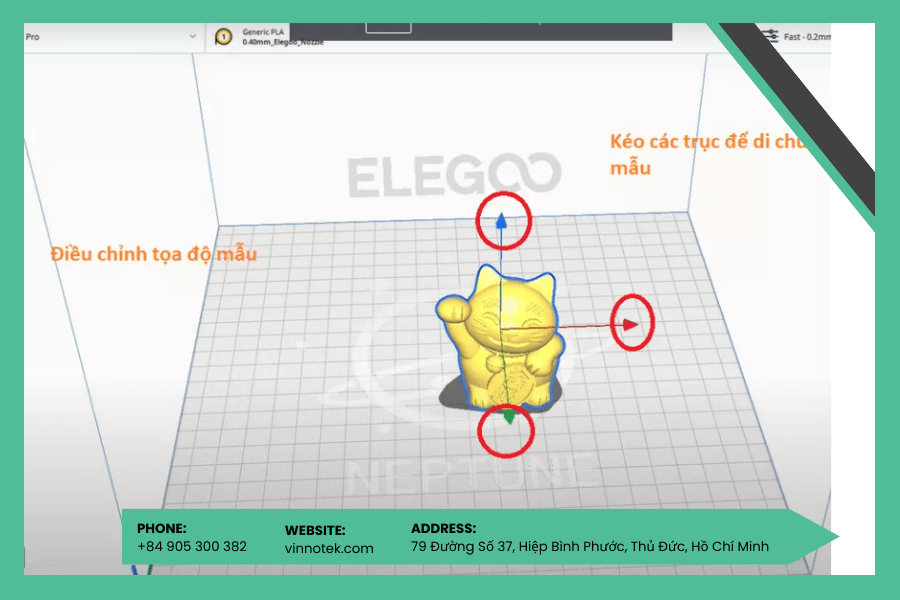
Di Chuyển Mô Hình:
- Nhấn chuột trái để kéo mô hình đến vị trí mong muốn.
- Nhấn giữ chuột phải để xoay góc nhìn.
Phóng To/Thu Nhỏ:
- Dùng con lăn chuột để thay đổi kích thước hiển thị mô hình.
Xoay và Phản Chiếu:
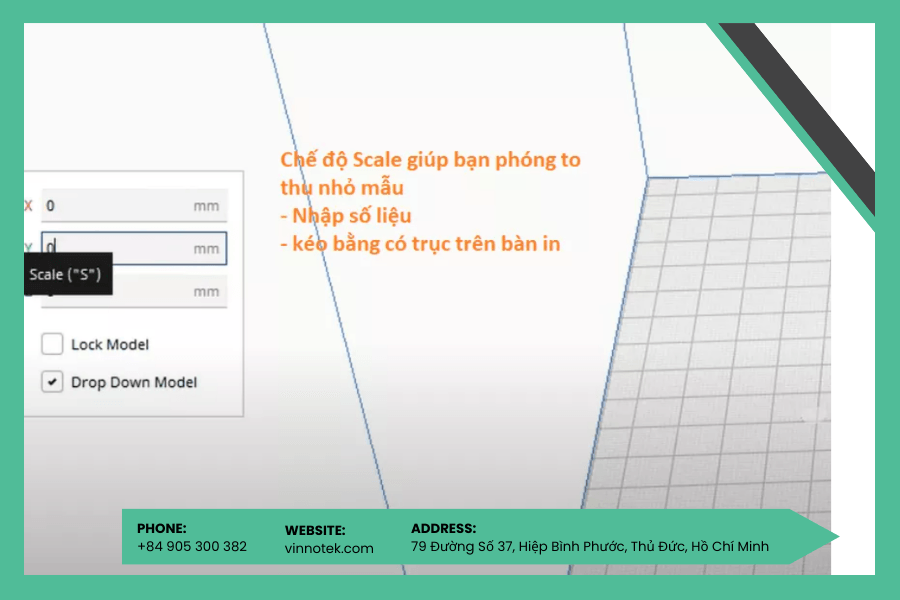
- Chọn công cụ “Rotate” để xoay mô hình theo các trục XYZ.
- Sử dụng “Mirror” để tạo phiên bản đối xứng của mô hình.
Mẹo: Nếu mô hình của bạn bị đặt sai hướng, hãy xoay nó sao cho phần mặt phẳng tiếp xúc với bàn in nhiều nhất, giúp tăng độ bám dính và giảm lỗi in.
Bước 3: Cài Đặt Thông Số In 3D
- Chọn máy in phù hợp
Nếu bạn đã thiết lập máy in từ trước, Cura sẽ tự động nhận diện.
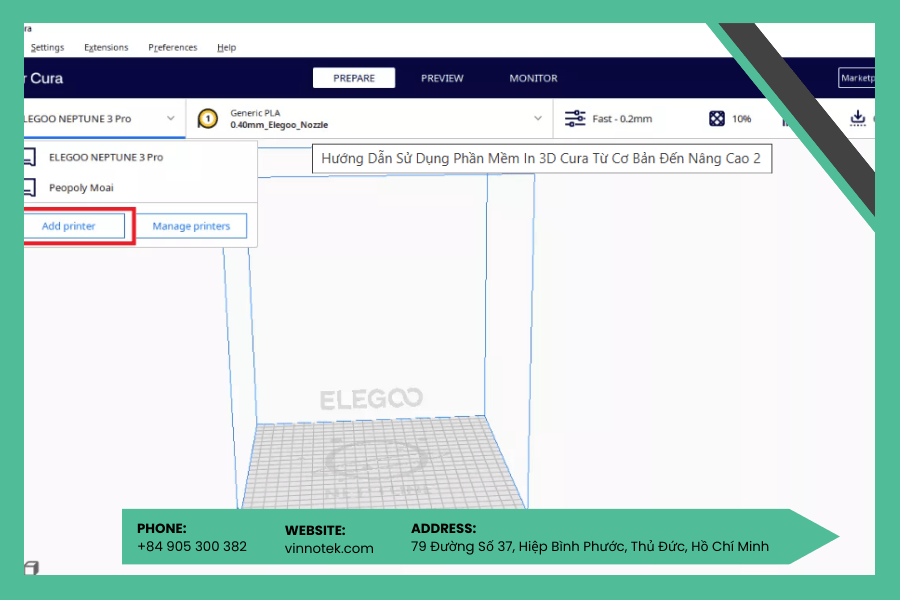
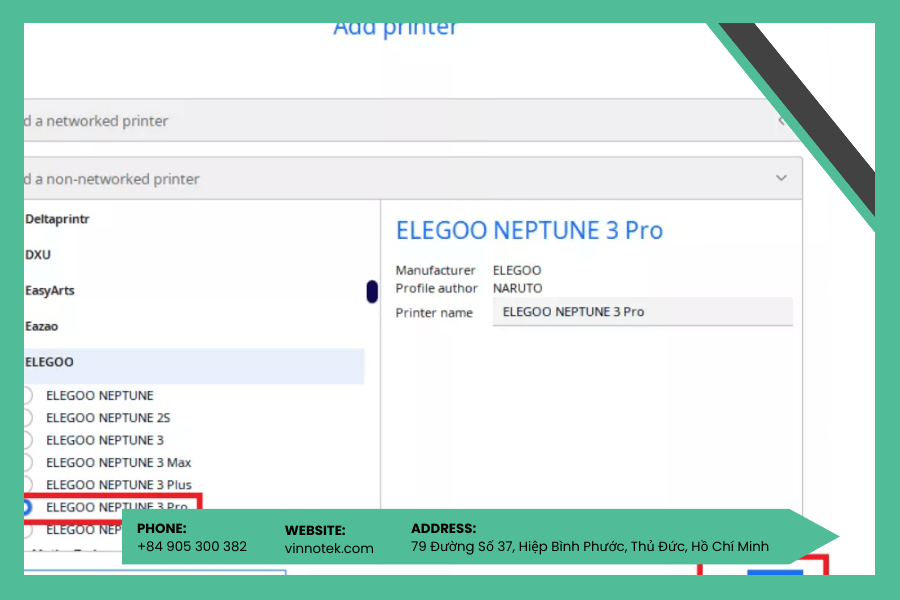
Nếu chưa, hãy chọn “Add Printer” và tìm đúng model máy in 3D của bạn.

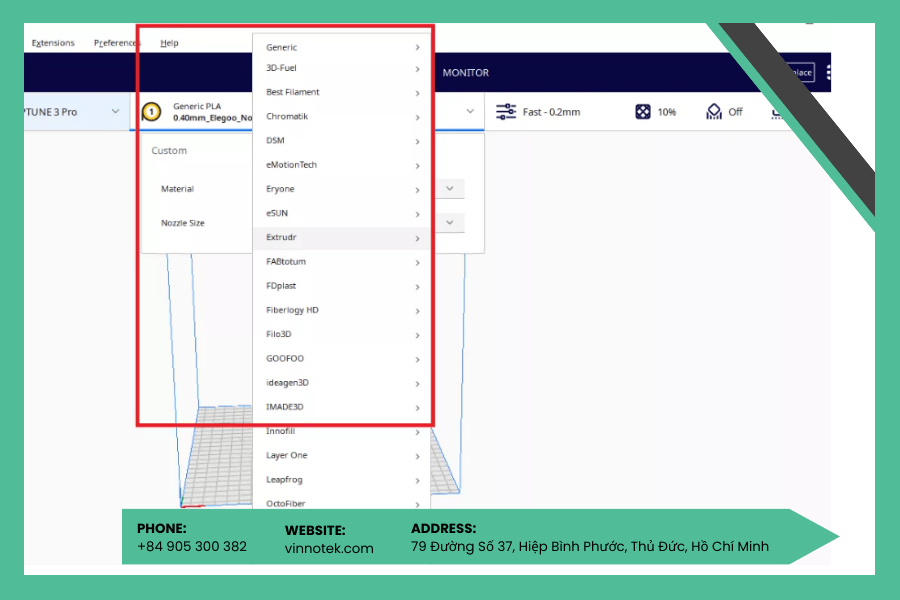
- Lựa chọn vật liệu in
Cura hỗ trợ nhiều loại vật liệu như PLA, ABS, PETG, TPU…

Chọn loại nhựa in đúng với thông số kỹ thuật của máy để có kết quả tốt nhất.
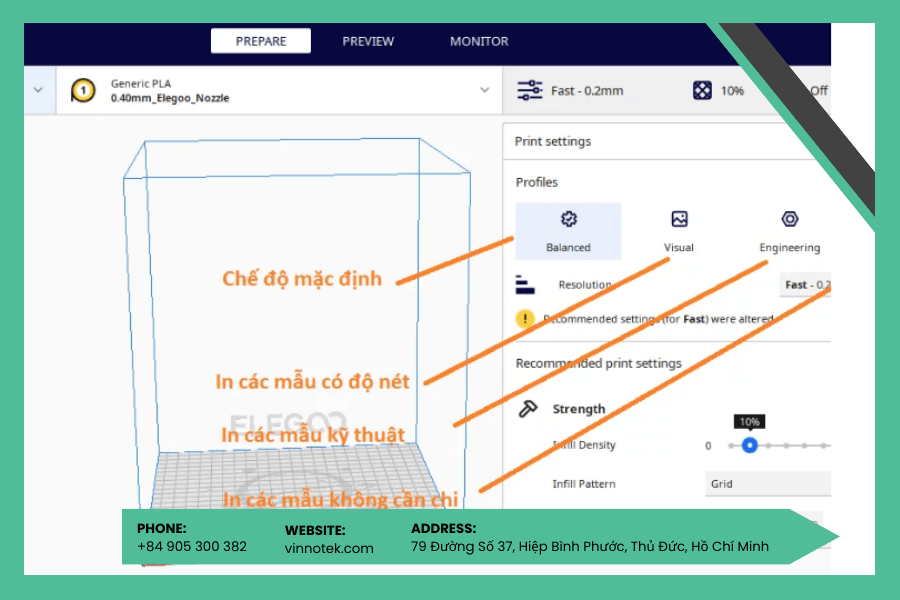
- Tùy chỉnh thông số in
Các thông số quan trọng cần điều chỉnh:
Layer Height (Độ dày lớp):

- 0.1mm – 0.2mm: In chi tiết mượt hơn nhưng lâu hơn.
- 0.3mm – 0.4mm: In nhanh hơn nhưng chi tiết kém hơn.
Infill Density (Tỷ lệ lấp đầy):
- 10 – 20%: Tiết kiệm vật liệu, phù hợp mô hình trưng bày.
- 40 – 60%: Cân bằng giữa độ chắc chắn và thời gian in.
- 80 – 100%: Độ bền cao, dùng cho chi tiết chịu lực.
Print Speed (Tốc độ in):
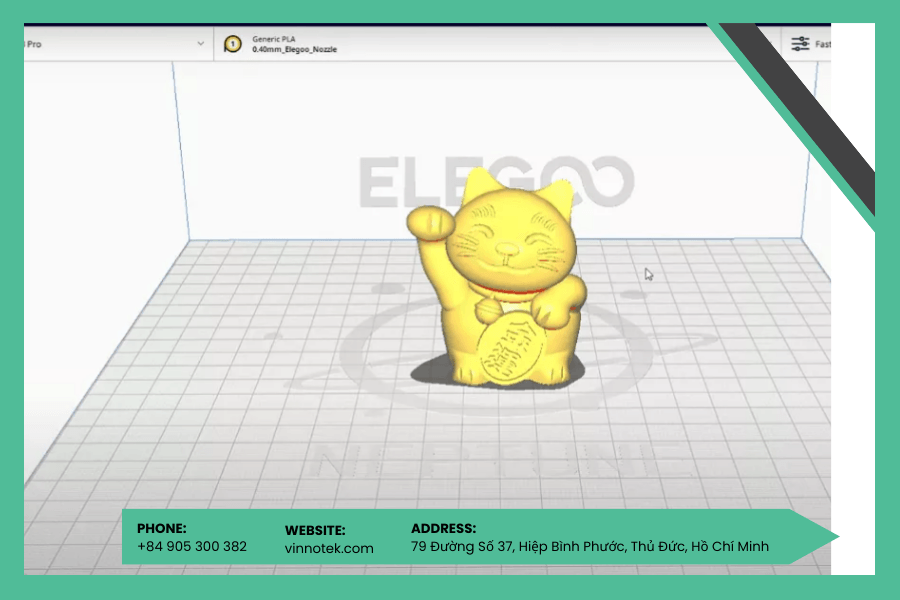
- 40 – 60 mm/s: Cân bằng giữa chất lượng và tốc độ.
- 80 – 100 mm/s: Tốc độ cao, phù hợp với các máy in nhanh.
Support (Hỗ trợ):
- Bật Support nếu mô hình có phần nhô ra (overhang).
- Chọn loại Support phù hợp: “Tree Support” giúp tiết kiệm nhựa hơn.
Mẹo: Cura có chế độ “Recommended”, tự động tối ưu các thông số in cho người mới bắt đầu.
Bước 4: Xem Trước & Xuất Tệp G-Code
Xem trước mô hình in
- Chuyển sang tab “Preview” để kiểm tra cách máy in sẽ xây dựng từng lớp.
- Kiểm tra các phần hỗ trợ, độ dày lớp và thời gian in dự kiến.
Xuất tệp G-Code
- Khi đã hài lòng với các cài đặt, nhấn “Save to File” để lưu tệp G-Code.
- Nếu máy in hỗ trợ thẻ nhớ SD, có thể lưu trực tiếp vào thẻ.
Bước 5: Gửi Lệnh In Và Bắt Đầu In 3D
Chuyển file G-Code đến máy in
- Qua USB hoặc thẻ nhớ: Sao chép tệp G-Code vào thẻ nhớ SD/USB và cắm vào máy in.
- Qua mạng Wi-Fi (chỉ dành cho máy in hỗ trợ kết nối không dây).
▶ Bắt đầu in
- Trên màn hình máy in, chọn file G-Code vừa tải lên và bắt đầu in.
- Quan sát lớp in đầu tiên để kiểm tra độ bám dính của nhựa với bàn in.
Mẹo và Thủ Thuật Để Có Bản In Đẹp

Luôn hiệu chỉnh bàn in (bed leveling) trước khi in để tránh lỗi bám dính kém.
Sử dụng keo dán (glue stick) hoặc băng dính xanh (blue tape) nếu thấy nhựa không dính tốt vào bàn in.
Giảm tốc độ in nếu thấy lỗi rung lắc (ghosting) hoặc tăng nhiệt độ đầu in nếu thấy nhựa không chảy đều.
Đối với in PLA, hãy sử dụng quạt làm mát để có bề mặt đẹp hơn.
5. Hướng dẫn sử dụng phần mềm Cura nâng cao
Dưới đây là phiên bản mở rộng và tối ưu của Hướng Dẫn Sử Dụng Phần Mềm Cura Nâng Cao, giúp bạn khai thác tối đa các tính năng của phần mềm để nâng cao chất lượng in 3D. Hướng Dẫn Sử Dụng Phần Mềm Cura Nâng Cao – Tối Ưu Chất Lượng In 3D
- In nhanh nhưng ít chi tiết hơn, phù hợp với mô hình lớn.
Mẹo: Đối với đầu in 0.4mm, Layer Height tối đa nên là 50% kích thước đầu in, tức là 0.2mm Bạn đã quen với các thao tác cơ bản trên Cura nhưng muốn nâng cấp chất lượng in 3D của mình? Hướng dẫn này sẽ giúp bạn hiểu sâu hơn về các thông số in nâng cao, tùy chỉnh G-Code, và tối ưu hóa quy trình in để có được bản in mượt mà, sắc nét và bền bỉ hơn.
Tùy Chỉnh Thông Số In – Tinh Chỉnh Chất Lượng
Độ Dày Lớp (Layer Height) – Ảnh Hưởng Đến Độ Mịn
- 0.1mm – 0.15mm → In chi tiết cao, bề mặt mịn nhưng lâu hơn.
- 0.2mm – 0.3mm → Cân bằng giữa tốc độ và chất lượng.
0.4mm trở lên → để đảm bảo chất lượng tốt nhất.
Độ Dày Tường (Wall Thickness) – Ảnh Hưởng Đến Độ Bền
- 0.8mm – 1.2mm (Tương đương 2-3 đường in) giúp mô hình chắc chắn hơn.
- Trên 1.6mm dành cho mô hình chịu lực, vỏ dày hơn để đảm bảo độ cứng cáp.
oning Mode để làm mịn bề mặt lớp trên cùng.
Mẹo: Nếu sử dụng nhựa PLA, nên giữ tường ít nhất 3 lớp để tránh nứt vỡ.
Tỷ Lệ Lấp Đầy (Infill Density) – Tối Ưu Độ Cứng & Tiết Kiệm Vật Liệu
- 10 – 20% → In nhanh, tiết kiệm vật liệu, phù hợp mô hình trưng bày.
- 40 – 60% → Cân bằng giữa độ bền và trọng lượng.
- 80 – 100% → Độ cứng cao nhất, thích hợp cho linh kiện kỹ thuật.
Mẹo: Dùng kiểu Gyroid Infill để có độ cứng tốt hơn mà không tốn nhiều vật liệu.
Cài Đặt Nâng Cao – Kiểm Soát Chất Lượng In
Làm Mát In (Cooling Settings) – Giúp Bề Mặt Nhẵn Mịn
- Bật “Enable Print Cooling” nếu in bằng PLA để cải thiện bề mặt.
- Tăng tốc độ quạt (Fan Speed 100%) giúp làm lạnh nhanh hơn, hạn chế lỗi in chảy nhựa.
- Giảm tốc độ quạt xuống 30-50% khi in ABS để tránh cong vênh (warping). Kiểm Soát Nhiệt Độ – Hạn Chế Lỗi In
- PLA: 190 – 210°C (Quạt bật 100%)
- ABS: 230 – 250°C (Giảm quạt, dùng bàn in nhiệt)
- PETG: 220 – 240°C (Quạt ~50%)
- TPU (Nhựa dẻo): 200 – 230°C (Giảm tốc độ in để tránh kẹt nhựa)
Tối Ưu Hóa Đường Đi Của Đầu In
🛠 Điểm Bắt Đầu & Kết Thúc Đường In (Z-Seam Alignment) – Loại Bỏ Đường Nối
- Random → Giảm đường nối tập trung vào một điểm.
- Sharpest Corner → Đưa đường nối vào góc ít thấy.
- User Specified → Tùy chỉnh vị trí bắt đầu theo ý muốn.
Mẹo: Dùng Ir Sử Dụng Chế Độ Nâng Cao – Custom Mode
Điều Chỉnh Tốc Độ In (Print Speed) – Cân Bằng Giữa Độ Chi Tiết & Hiệu Suất
- 40 – 60 mm/s → Chất lượng tốt, ít lỗi in.
- 80 – 100 mm/s → In nhanh hơn nhưng có thể giảm độ nét.
- 10 – 20 mm/s → Dành cho chi tiết rất nhỏ hoặc nhựa TPU.
Mẹo: Giảm tốc độ in lớp đầu tiên xuống 20 – 30 mm/s để tăng độ bám.
G-Code Tùy Chỉnh – Điều Khiển Máy In Linh Hoạt
Thêm Mã G-Code Vào Đầu Hoặc Cuối File
- M190 S60 → Đợi bàn in đạt 60°C trước khi in.
- M109 S200 → Đợi đầu in đạt 200°C trước khi in.
- G28 → Tự động cân chỉnh đầu in trước khi in.
- G92 E0 → Đặt lại vị trí trục đùn nhựa.
Mẹo: Nếu máy in có lỗi in nhựa ra quá nhanh, thử thêm G-code “M221 S95” để giảm tốc độ đùn nhựa 5%.
Mẹo Nâng Cao – Để Có Kết Quả In Hoàn Hảo
Kiểm Tra Cân Bằng Bàn In (Bed Leveling) Trước Khi In
Nếu không có Auto-Leveling, hãy dùng tờ giấy để điều chỉnh khoảng cách đầu in với bàn in (~0.1mm).
Dùng Keo Hoặc Băng Dính Để Tăng Độ Bám Dính (Adhesion)
PLA có thể in trực tiếp, nhưng ABS cần keo dán hoặc bàn in nhiệt để tránh cong vênh.
Chọn Hỗ Trợ (Support) Phù Hợp
Tree Support (Hỗ trợ dạng cây) → Dễ tháo, tiết kiệm vật liệu.
Grid Support (Hỗ trợ dạng lưới) → Chắc chắn hơn, nhưng khó tháo hơn.
Luôn Cập Nhật Cura Bản Mới Nhất
Các phiên bản mới giúp cải thiện thuật toán cắt lớp và tối ưu thời gian in.
6. Ưu và nhược điểm của phầm mềm cura
6.1 Ưu điểm
Cura là một phần mềm in 3D miễn phí và mã nguồn mở, cho phép cộng đồng người dùng và các nhà phát triển liên tục đóng góp, nâng cấp và cải thiện tính năng. Với giao diện thân thiện, Cura rất dễ sử dụng, phù hợp cho cả người mới bắt đầu lẫn chuyên gia. Đặc biệt, phần mềm này hỗ trợ nhiều loại máy in 3D khác nhau, không chỉ giới hạn ở các sản phẩm của Ultimaker, giúp người dùng linh hoạt hơn trong việc lựa chọn thiết bị.
Phần mềm cũng hỗ trợ nhiều định dạng tệp phổ biến như STL, OBJ và 3MF, giúp tăng tính tương thích với nhiều nguồn thiết kế khác nhau. Nhờ vào sự cập nhật thường xuyên từ cộng đồng,
6.2 Nhược điểm
Mặc dù Cura là một phần mềm mạnh mẽ và linh hoạt trong lĩnh vực in 3D, nhưng nó vẫn tồn tại một số hạn chế nhất định. Đối với những người dùng mới, giao diện của Cura có thể hơi phức tạp, đòi hỏi thời gian để làm quen và thành thạo.
Bên cạnh đó, dù cung cấp nhiều tùy chọn cài đặt, Cura vẫn thiếu một số tính năng tinh tế so với các phần mềm thương mại như Simplify3D. Một số phiên bản cũ của phần mềm này cũng gặp vấn đề về bộ nhớ RAM, tuy nhiên, nhược điểm này đã được cải thiện trong các bản cập nhật gần đây.
Ngoài ra, dù hỗ trợ nhiều loại máy in 3D, vẫn có một số dòng máy không được tích hợp đầy đủ, gây ra hạn chế trong quá trình sử dụng.7. Ứng dụng của phần mềm cura.
>>> Xem thêm các máy in 3D công nghiệp tại Vinnotek
7. Ứng dụng của phần mềm cura
Phần mềm Cura là một công cụ cắt lớp (slicer) mạnh mẽ và linh hoạt, được ứng dụng rộng rãi trong nhiều lĩnh vực liên quan đến in 3D. Dưới đây là một số ứng dụng chính của Cura:
Ứng dụng của phần mềm cura
- Chuẩn Bị Mô Hình 3D Cho In : Cắt Lớp và Xuất G-Code , Tối Ưu Hóa Quá Trình In
- Tích Hợp với Phần Mềm CAD: Tích Hợp với Các Công Cụ Thiết Kế , Hỗ Trợ Nhiều Định Dạng Tệp
- Ứng Dụng trong Các Ngành Công Nghiệp : Sản Xuất và Nghiên Cứu, Giáo Dục và Phát Triển
- Ứng Dụng trong Đời Sống Hàng Ngày : Tạo Mô Hình Tùy Chỉnh, sửa Chữa và Cải Tiến

Và cho ta thấy được phần mềm cura là một công cụ đa năng hỗ trợ nhiều khía cạnh của công nghệ in 3D, từ chuẩn bị mô hình đến tích hợp với các phần mềm thiết kế và ứng dụng trong các ngành công nghiệp khác nhau.
Tham khảo thêm các phần mềm in 3d từ Vinnotek tại đây:
- File in 3D nên chọn định dạng nào để in đạt chất lượng cao nhất?
- DWG file có in 3D được không? Cách chuyển đổi sang định dạng in 3D phổ biến
- SLT file là gì? Tìm hiểu định dạng phổ biến trong thiết kế in 3D
Tổng kết
Cura là một phần mềm cắt lớp mạnh mẽ, phù hợp cho cả người mới và chuyên gia nhờ tính miễn phí, dễ sử dụng và khả năng tùy chỉnh cao. Tuy vẫn còn một số hạn chế, nhưng với những cập nhật liên tục, Cura ngày càng hoàn thiện và trở thành công cụ không thể thiếu trong in 3D. Hãy thử trải nghiệm và tận dụng tối đa các tính năng của Cura ở VINNOTEK để tạo ra những bản in chất lượng cao!


