








STL file là một trong những định dạng dữ liệu quan trọng và phổ biến nhất trong lĩnh vực in 3D, đóng vai trò cầu nối giữa bản thiết kế CAD và quá trình sản xuất thực tế. Việc hiểu rõ cách mở, xuất, chỉnh sửa và ứng dụng STL file sẽ giúp doanh nghiệp cũng như kỹ sư tối ưu quy trình phát triển sản phẩm.
Trong bài viết này, Vinnotek sẽ cùng bạn tìm hiểu chi tiết về STL file, cách thức hoạt động và những ứng dụng thực tiễn trong in 3D, mô phỏng, thiết kế và kiểm tra chất lượng sản phẩm.
1. STL File là gì?
STL file là định dạng dữ liệu 3D phổ biến được sử dụng rộng rãi trong lĩnh vực thiết kế và in 3D. Tên gọi STL bắt nguồn từ “Stereolithography” – công nghệ in 3D thương mại đầu tiên trên thế giới. Định dạng này có nhiệm vụ lưu trữ hình học bề mặt của một vật thể ba chiều, giúp phần mềm và máy in 3D có thể đọc, xử lý và tái tạo mô hình chính xác.
Thay vì lưu thông tin về màu sắc, vật liệu hay kết cấu bề mặt, STL file chỉ tập trung mô tả hình dạng của vật thể thông qua tập hợp các mặt tam giác nhỏ liên kết với nhau. Số lượng tam giác càng lớn thì mô hình càng chi tiết và gần với hình dạng thực tế.
Hiện nay, STL file thường tồn tại dưới hai định dạng chính:
- STL ASCII: Lưu dữ liệu dưới dạng văn bản, cho phép người dùng dễ dàng đọc và chỉnh sửa bằng các trình soạn thảo text. Tuy nhiên, loại file này thường có kích thước lớn và tốc độ xử lý chậm hơn.
- STL Binary: Lưu dữ liệu ở dạng nhị phân, giúp giảm đáng kể dung lượng tệp và tăng tốc độ đọc ghi. Đây cũng là định dạng STL được sử dụng phổ biến nhất trong các ứng dụng in 3D hiện nay.
Nhờ tính đơn giản, khả năng tương thích cao với nhiều phần mềm CAD và máy in 3D, STL đã trở thành tiêu chuẩn gần như mặc định trong quy trình thiết kế, chia sẻ và sản xuất các mô hình 3D.

2. Tải file STL ở đâu, cách thức hoạt động của nó
Người dùng có thể dễ dàng tìm và tải file STL từ các thư viện mô hình 3D trực tuyến. Trong đó, Thingiverse là một trong những nền tảng phổ biến nhất với hàng triệu mẫu thiết kế miễn phí thuộc nhiều lĩnh vực khác nhau.
Ngoài ra, các website như Printables, MyMiniFactory và Cults3D cũng cung cấp nhiều file STL chất lượng phục vụ nhu cầu học tập, thiết kế và in 3D. Trước khi tải về, nên kiểm tra thông số kỹ thuật và khả năng tương thích với phần mềm hoặc máy in 3D đang sử dụng.
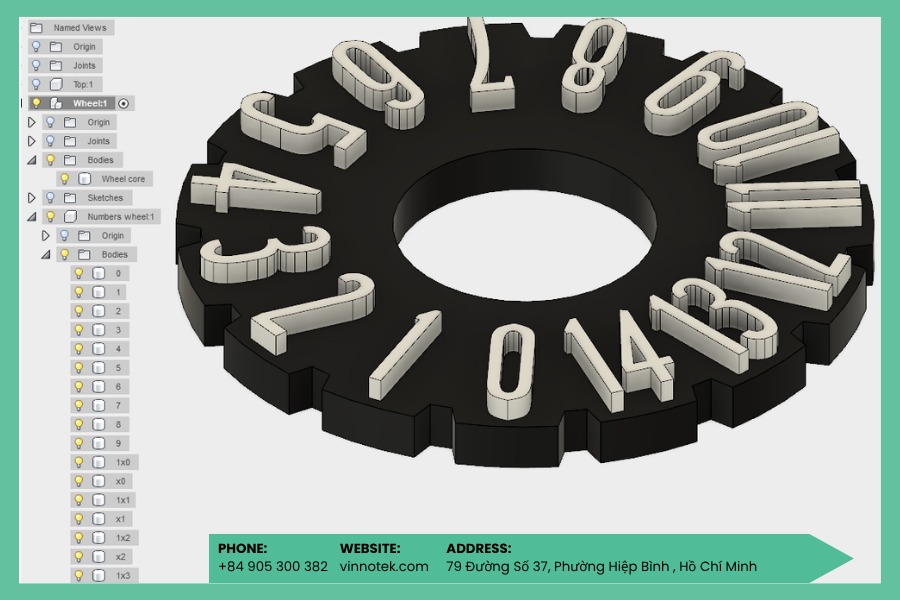
STL file biểu diễn hình dạng của một vật thể 3D bằng cách chia toàn bộ bề mặt thành hàng nghìn hoặc hàng triệu mặt tam giác nhỏ. Mỗi tam giác được xác định bởi ba đỉnh với tọa độ trong không gian ba chiều (X, Y, Z). Khi các tam giác này được ghép lại với nhau, chúng tạo thành mô hình hoàn chỉnh của sản phẩm.
Về cấu trúc, một file STL thường gồm hai phần chính: Header chứa thông tin cơ bản về tệp và Body lưu dữ liệu hình học của các mặt tam giác. Nhờ cách lưu trữ đơn giản này, STL trở thành định dạng được hỗ trợ rộng rãi trong thiết kế CAD, mô phỏng và in 3D.
Người dùng có thể tạo file STL từ các phần mềm thiết kế 3D như AutoCAD, SolidWorks, Fusion 360 hoặc Blender bằng cách xuất mô hình sang định dạng STL. Ngoài ra, dữ liệu quét từ máy quét 3D cũng có thể được chuyển đổi thành file STL để phục vụ cho quá trình thiết kế ngược, kiểm tra hoặc sản xuất.
3. Cách mở STL File
Hiện nay, file STL có thể được mở bằng nhiều phần mềm thiết kế và xử lý mô hình 3D như AutoCAD, SolidWorks, Blender, MeshLab, Cura hoặc Netfabb. Tùy vào mục đích thiết kế, chỉnh sửa hay chuẩn bị dữ liệu in 3D, người dùng có thể lựa chọn phần mềm phù hợp.
Dưới đây là các bước cơ bản để mở file STL trong AutoCAD:
Bước 1: Khởi động phần mềm AutoCAD trên máy tính.

Bước 2: Trên thanh công cụ, chọn Insert rồi nhấn Import để nhập dữ liệu từ tệp bên ngoài.
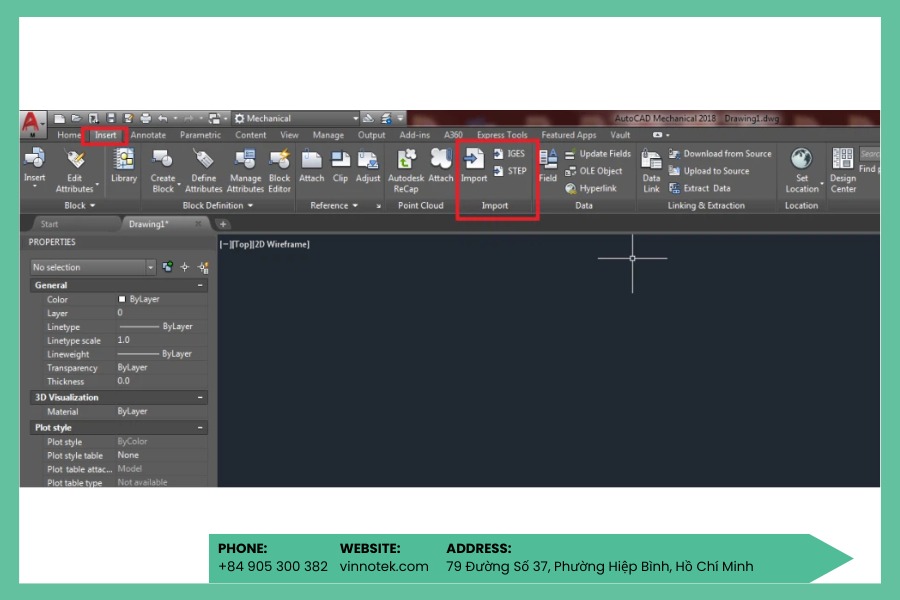
Bước 3: Tìm đến vị trí lưu file STL, chọn tệp cần mở và nhấn Open.
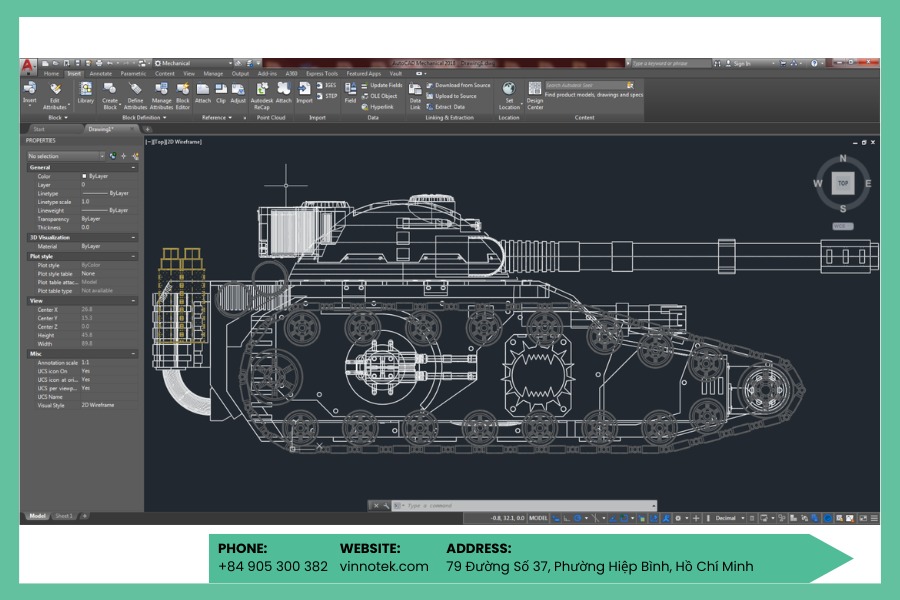
Bước 4: Sau khi quá trình nhập hoàn tất, mô hình 3D sẽ xuất hiện trong không gian làm việc của AutoCAD, cho phép bạn quan sát, chỉnh sửa hoặc tiếp tục xử lý theo nhu cầu.
Với các phần mềm khác như Blender hay Cura, thao tác mở file STL cũng tương tự và thường chỉ cần sử dụng chức năng Import/Open File để tải mô hình vào phần mềm.
4. Cách xem file STL
Nếu chỉ cần xem nhanh mô hình 3D mà không có nhu cầu chỉnh sửa, bạn không nhất thiết phải cài đặt các phần mềm CAD hoặc in 3D chuyên dụng. Hiện nay có nhiều cách đơn giản giúp mở và xem file STL ngay trên máy tính hoặc trình duyệt web.
Cách 1: Sử dụng ứng dụng có sẵn trên Windows
Nhiều phiên bản Windows được tích hợp sẵn các công cụ như Paint 3D hoặc 3D Viewer, cho phép người dùng mở, xoay, phóng to và quan sát mô hình STL một cách trực quan. Chỉ cần nhấp đúp vào file hoặc chọn Open With để mở bằng ứng dụng phù hợp.
Cách 2: Xem file STL trực tuyến
Ngoài phần mềm cài đặt trên máy tính, bạn cũng có thể sử dụng các trình xem STL online. Chỉ cần truy cập website hỗ trợ xem mô hình 3D, nhấn Open File hoặc Upload, sau đó chọn file STL từ thiết bị để hiển thị và kiểm tra mô hình ngay trên trình duyệt.

5. Cách xuất file STL bằng phần mềm Google Sketchup
Google SketchUp (nay là SketchUp) cho phép người dùng chuyển đổi mô hình 3D sang định dạng STL để phục vụ cho quá trình in 3D hoặc chia sẻ dữ liệu với các phần mềm khác. Để thực hiện tính năng này, trước tiên bạn cần cài đặt tiện ích SketchUp STL Import & Export, giúp hỗ trợ cả việc xuất và nhập file STL.
Sau khi cài đặt plugin thành công, hãy thực hiện theo các bước sau:
Bước 1: Mở mô hình 3D cần chuyển đổi trong SketchUp.
Bước 2: Trên thanh menu, chọn File → Export STL.
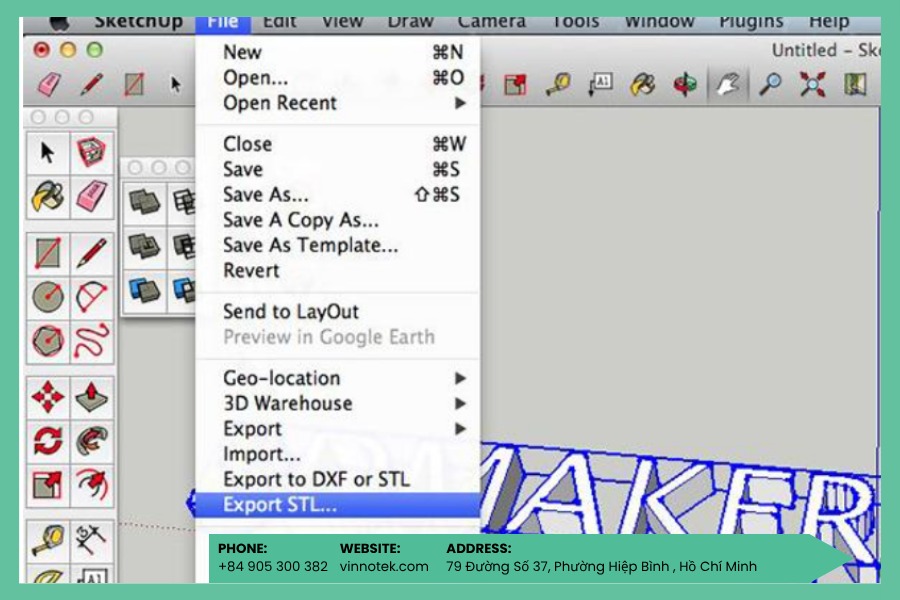
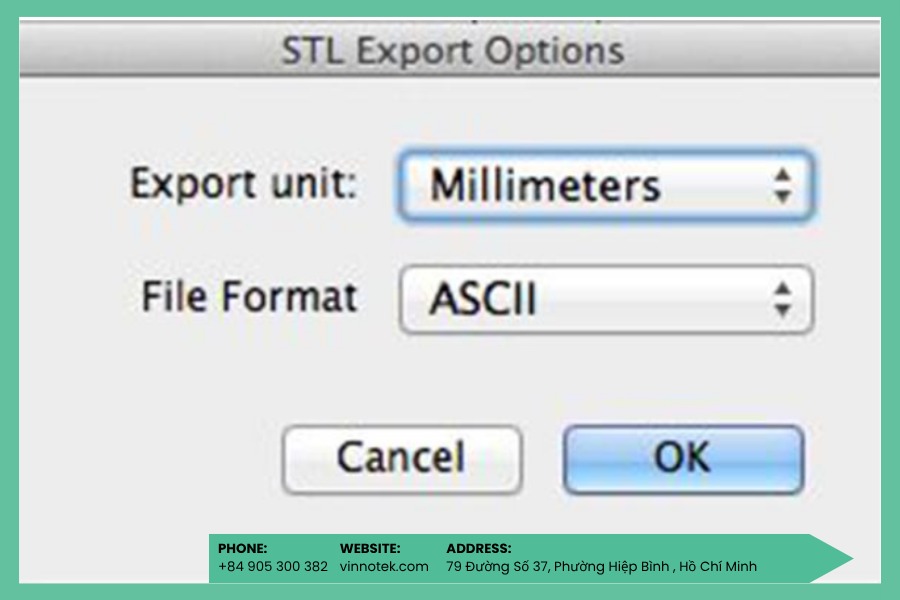
Bước 3: Thiết lập đơn vị đo phù hợp, thông thường nên chọn Millimeters (mm) để đảm bảo kích thước chính xác khi in 3D.
Bước 4: Chọn vị trí lưu file và nhấn Export để hoàn tất quá trình xuất dữ liệu.
Sau khi hoàn thành, bạn sẽ nhận được file STL có thể sử dụng trực tiếp trong các phần mềm slicing như Cura, ideaMaker hoặc gửi tới máy in 3D để sản xuất mẫu.
5. Cách chỉnh sửa file STL
Mặc dù STL là định dạng chủ yếu dùng để lưu trữ hình học mô hình 3D, người dùng vẫn có thể chỉnh sửa file này bằng nhiều phần mềm chuyên dụng khác nhau. Tùy theo nhu cầu thay đổi kích thước, sửa lỗi mô hình hay thiết kế lại chi tiết, bạn có thể lựa chọn công cụ phù hợp.
Đối với các chỉnh sửa liên quan đến thiết kế kỹ thuật và mô hình hóa chính xác, các phần mềm CAD như FreeCAD, SketchUp hoặc Blender là những lựa chọn phổ biến. Những công cụ này cho phép người dùng hiệu chỉnh hình học, tối ưu thiết kế và chuẩn bị dữ liệu cho quá trình sản xuất hoặc in 3D.
Trong trường hợp cần xử lý lưới tam giác (mesh) của mô hình STL, các phần mềm như MeshLab, MeshMixer, SculptGL hoặc 3D Slash sẽ phát huy hiệu quả hơn. Chúng hỗ trợ sửa lỗi bề mặt, vá lỗ hổng, giảm số lượng polygon hoặc tinh chỉnh chi tiết mô hình trước khi đưa vào in 3D.
Việc lựa chọn đúng phần mềm chỉnh sửa STL không chỉ giúp cải thiện chất lượng mô hình mà còn giảm thiểu lỗi trong quá trình slicing và sản xuất thực tế.
6. Ứng dụng của STL file
Nếu đang làm việc với thiết kế hoặc in 3D, bạn sẽ bắt gặp STL file trong rất nhiều công đoạn khác nhau. Nhờ khả năng lưu trữ dữ liệu hình học hiệu quả và tương thích với nhiều phần mềm, định dạng này được ứng dụng rộng rãi trong thiết kế, mô phỏng, kiểm tra chất lượng và sản xuất sản phẩm. Dưới đây là những ứng dụng tiêu biểu của STL file trong thực tế.
6.1 In 3D
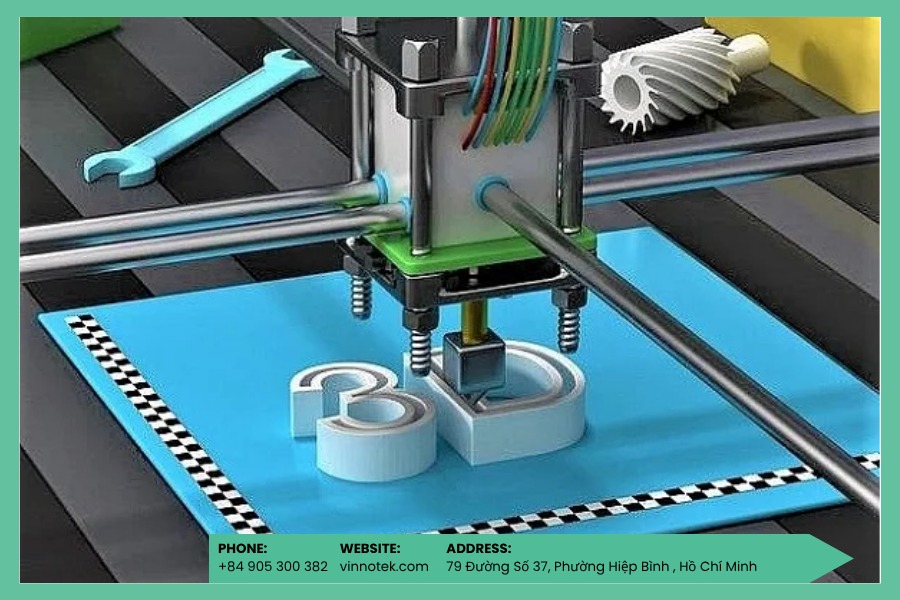
In 3D là ứng dụng phổ biến nhất của STL file. Định dạng này được sử dụng để lưu trữ dữ liệu hình học của mô hình và chuyển đổi thành các lớp in thông qua phần mềm slicing trước khi đưa vào máy in 3D.
Nhờ khả năng mô tả chính xác hình dạng vật thể, STL file giúp tạo ra các chi tiết có độ phức tạp và độ chính xác cao. Hiện nay, định dạng này được sử dụng rộng rãi trong tạo mẫu nhanh, phát triển sản phẩm và sản xuất linh kiện trong nhiều ngành công nghiệp.
6.2 Mô phỏng
Ngoài in 3D, STL file còn được sử dụng trong các phần mềm mô phỏng kỹ thuật và đồ họa 3D. Định dạng này cung cấp dữ liệu hình học của vật thể, giúp phần mềm tái tạo mô hình số để phân tích, đánh giá hoặc kiểm tra các đặc tính trước khi sản xuất thực tế.
Nhờ đó, doanh nghiệp có thể giảm chi phí thử nghiệm, rút ngắn thời gian phát triển sản phẩm và phát hiện sớm các vấn đề trong giai đoạn thiết kế.
6.3 Thiết kế
Trong lĩnh vực thiết kế sản phẩm, STL file được sử dụng để lưu trữ và trao đổi dữ liệu mô hình 3D giữa các phần mềm khác nhau. Định dạng này giúp các kỹ sư và nhà thiết kế trực quan hóa ý tưởng, đánh giá hình dạng sản phẩm và thực hiện các điều chỉnh cần thiết trước khi đưa vào sản xuất.
Nhờ khả năng thể hiện chi tiết hình học của vật thể, STL file góp phần đẩy nhanh quá trình phát triển sản phẩm và hỗ trợ tạo ra những thiết kế sáng tạo, đáp ứng yêu cầu kỹ thuật cũng như tính thẩm mỹ.

6.4 Kiểm tra chất lượng
STL file cũng được ứng dụng trong các hệ thống kiểm tra và đánh giá chất lượng sản phẩm. Bằng cách so sánh mô hình STL gốc với dữ liệu đo thực tế từ máy quét 3D, phần mềm có thể phát hiện các sai lệch về kích thước, hình dạng hoặc bề mặt của chi tiết.
Quá trình này giúp doanh nghiệp kiểm soát chất lượng sản phẩm hiệu quả hơn, đồng thời nhanh chóng xác định các lỗi cần khắc phục trước khi đưa sản phẩm vào sử dụng hoặc sản xuất hàng loạt.
7. Các câu hỏi thường gặp về STL file
Mặc dù STL là định dạng quen thuộc trong thiết kế và in 3D, nhiều người dùng vẫn còn thắc mắc về khả năng chỉnh sửa, chuyển đổi hay mức độ tương thích của loại tệp này. Dưới đây là những câu hỏi thường gặp liên quan đến STL file cùng câu trả lời ngắn gọn giúp bạn hiểu rõ hơn về định dạng này.
- STL file có chứa màu sắc và vật liệu không?
Không. STL chỉ lưu dữ liệu hình học của mô hình 3D và không hỗ trợ thông tin về màu sắc, vật liệu hay kết cấu bề mặt.
- STL file có thể chỉnh sửa được không?
Có. STL file có thể được chỉnh sửa bằng các phần mềm như Blender, FreeCAD, SketchUp, MeshLab hoặc MeshMixer.
3. Định dạng STL có phù hợp với mọi máy in 3D không?
Hầu hết các máy in 3D hiện nay đều hỗ trợ STL file thông qua các phần mềm slicing như Cura, ideaMaker hoặc Simplify3D.
- Nên sử dụng STL ASCII hay STL Binary?
STL Binary thường được ưu tiên vì dung lượng nhỏ hơn và tốc độ xử lý nhanh hơn. STL ASCII phù hợp khi cần đọc hoặc chỉnh sửa dữ liệu thủ công.
- Có thể chuyển đổi STL sang các định dạng CAD khác không?
Có. Nhiều phần mềm CAD và công cụ chuyển đổi hỗ trợ chuyển STL sang các định dạng như STEP, OBJ hoặc IGES để phục vụ thiết kế và chỉnh sửa nâng cao.
- File STL bị lỗi bề mặt có sửa được không?
Có. Các phần mềm như MeshLab, MeshMixer hoặc Netfabb có thể giúp phát hiện và khắc phục các lỗi lưới (mesh), lỗ hổng hoặc bề mặt không khép kín trước khi in 3D.
8. Công ty Vinnotek – Đơn vị tiên phong trong lĩnh vực in 3D tại Việt Nam
Vinnotek là đơn vị chuyên cung cấp các giải pháp máy in 3D công nghiệp và vật liệu in 3D cho doanh nghiệp tại Việt Nam. Với danh mục sản phẩm đa dạng từ công nghệ FDM, SLA đến in 3D kim loại, Vinnotek hỗ trợ khách hàng triển khai các ứng dụng tạo mẫu nhanh, nghiên cứu phát triển sản phẩm và sản xuất theo nhu cầu.
Không chỉ cung cấp thiết bị, Vinnotek còn tích cực thúc đẩy hoạt động chia sẻ kiến thức thông qua chuỗi hội thảo chuyên ngành MetaMan và nhiều workshop kỹ thuật về sản xuất bồi đắp, vật liệu mới và các ứng dụng in 3D trong công nghiệp. Đây là cơ hội để doanh nghiệp tiếp cận công nghệ tiên tiến, cập nhật xu hướng thị trường và trao đổi kinh nghiệm với các chuyên gia trong ngành.

Với định hướng mang những công nghệ sản xuất hiện đại đến gần hơn với doanh nghiệp Việt Nam, Vinnotek đang từng bước góp phần thúc đẩy việc ứng dụng in 3D vào hoạt động sản xuất và phát triển sản phẩm.
Kết luận:
STL file là định dạng dữ liệu quan trọng trong lĩnh vực in 3D, đóng vai trò kết nối giữa mô hình thiết kế và quá trình sản xuất thực tế. Việc hiểu rõ cách tạo, mở, chỉnh sửa và sử dụng STL file sẽ giúp tối ưu hiệu quả thiết kế, rút ngắn thời gian phát triển sản phẩm và hạn chế các lỗi trong quá trình sản xuất.
Nếu doanh nghiệp đang tìm kiếm giải pháp máy in 3D công nghiệp, vật liệu in 3D hoặc cần tư vấn triển khai ứng dụng sản xuất bồi đắp, Vinnotek sẵn sàng đồng hành với những công nghệ tiên tiến cùng kinh nghiệm thực tiễn trong nhiều lĩnh vực công nghiệp. Việc khai thác hiệu quả STL file kết hợp với hệ sinh thái thiết bị và vật liệu phù hợp sẽ là nền tảng quan trọng để nâng cao năng lực đổi mới và sản xuất trong thời đại số.


