








Trong lĩnh vực thiết kế kỹ thuật và cơ khí chính xác, việc lựa chọn phần mềm CAD phù hợp đóng vai trò quan trọng trong hiệu quả công việc. Phần mềm ViaCAD là một trong những giải pháp CAD linh hoạt, dễ tiếp cận và được ứng dụng rộng rãi trong nhiều lĩnh vực thực tế. Trong bài viết này, Vinnotek sẽ cùng bạn tìm hiểu ViaCAD là gì, các tính năng nổi bật, ưu điểm khi sử dụng cũng như những lỗi thường gặp và cách khắc phục hiệu quả.
1. Giới thiệu phần mềm ViaCAD
ViaCAD 2D/3D là phần mềm thiết kế đồ họa kỹ thuật đa năng, cho phép người dùng tạo lập các bản vẽ 2D chính xác cũng như xây dựng mô hình 3D phức tạp một cách trực quan. Phần mềm sở hữu giao diện thân thiện, dễ làm quen cùng hệ thống công cụ thiết kế phong phú, đáp ứng tốt nhu cầu trong các lĩnh vực như cơ khí, kiến trúc, thiết kế sản phẩm và kỹ thuật công nghiệp.
Bên cạnh đó, ViaCAD còn hỗ trợ xuất file phục vụ in 3D, giúp rút ngắn quá trình chuyển từ thiết kế sang sản xuất. Với hiệu suất ổn định và khả năng xử lý mượt mà, ViaCAD trở thành giải pháp CAD linh hoạt, thay thế hiệu quả phương pháp vẽ tay truyền thống, hỗ trợ kỹ sư và nhà thiết kế hiện thực hóa ý tưởng nhanh chóng và chính xác hơn.

2. Những tính năng nổi bật của phần mềm ViaCAD
Phần mềm ViaCAD được đánh giá cao nhờ bộ tính năng toàn diện, đáp ứng tốt cả nhu cầu thiết kế 2D cơ bản lẫn mô hình hóa 3D nâng cao. Phần mềm hướng đến sự cân bằng giữa sức mạnh xử lý, độ chính xác kỹ thuật và tính dễ sử dụng, phù hợp cho nhiều nhóm người dùng từ sinh viên, kỹ sư đến nhà thiết kế chuyên nghiệp.
2.1 Mô hình 2D & 3D linh hoạt
Phần mềm ViaCAD cho phép người dùng xây dựng các bản vẽ 2D chi tiết với đầy đủ đường nét kỹ thuật, đồng thời phát triển trực tiếp thành mô hình 3D phức tạp. Quy trình chuyển đổi giữa 2D và 3D diễn ra mượt mà, giúp tối ưu thời gian thiết kế và hạn chế sai sót khi triển khai sản phẩm thực tế.

2.2 Hệ thống công cụ thiết kế mạnh mẽ
Phần mềm được trang bị đầy đủ các công cụ tạo hình, bo tròn cạnh (fillet), ghép nối khối, hiệu chỉnh bề mặt và đo lường chính xác theo tiêu chuẩn CAD. Nhờ đó, người dùng có thể kiểm soát chặt chẽ kích thước, dung sai và hình học của mô hình, đặc biệt quan trọng trong các lĩnh vực cơ khí và kỹ thuật.
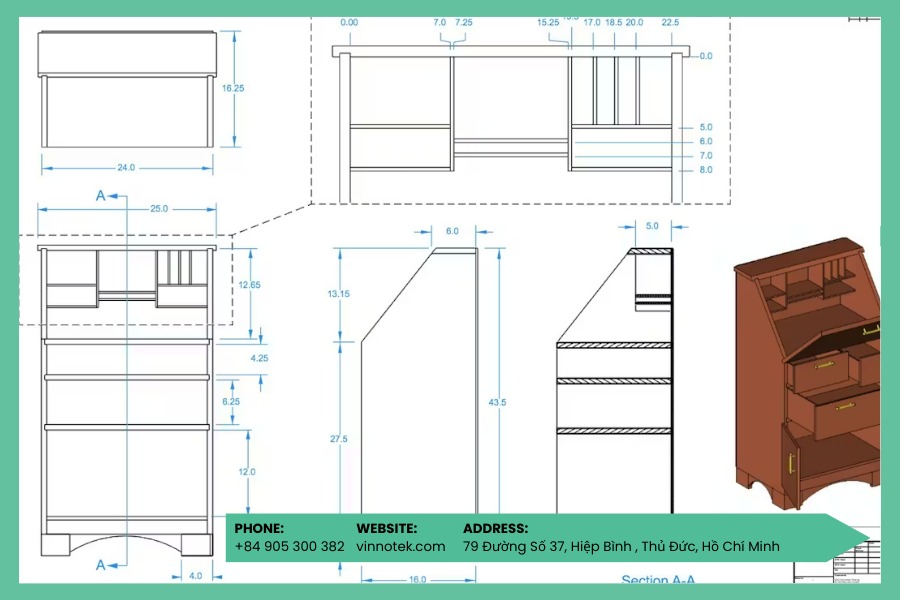
2.3 Giao diện thân thiện, dễ tiếp cận
Phần mềm ViaCAD sở hữu giao diện trực quan, bố cục rõ ràng và logic, giúp người mới nhanh chóng làm quen mà không mất nhiều thời gian học tập. Các lệnh và công cụ được sắp xếp hợp lý, hỗ trợ thao tác nhanh và giảm độ phức tạp trong quá trình thiết kế.
2.4 Tích hợp in 3D tiện lợi
Phần mềm hỗ trợ xuất file STL và nhiều định dạng phổ biến khác, cho phép kết nối trực tiếp với quy trình in 3D. Điều này giúp người dùng dễ dàng chuyển mô hình từ thiết kế sang sản xuất, đặc biệt hữu ích trong tạo mẫu nhanh và kiểm tra hình học trước khi gia công.
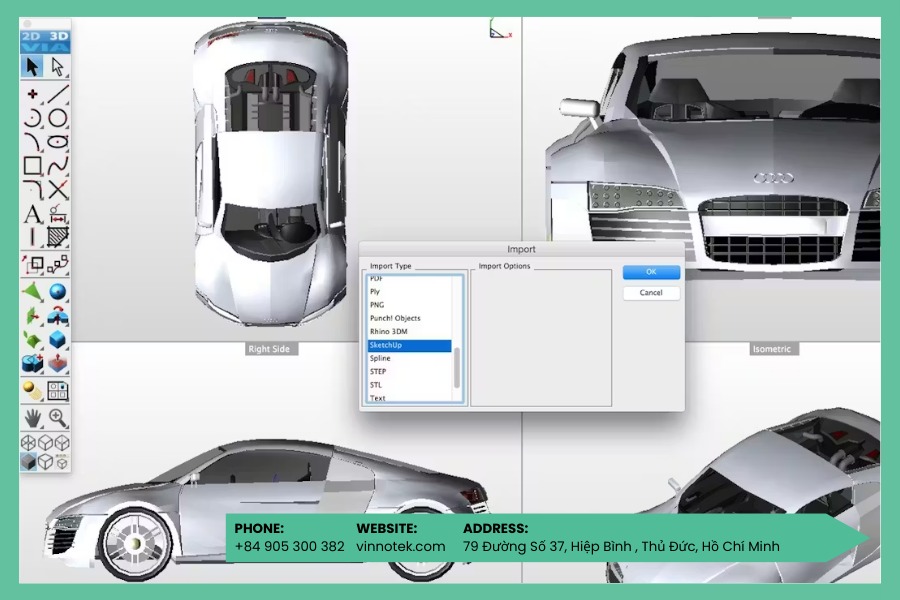
2.5 Hiệu suất ổn định, xử lý mượt mà
Phần mềm ViaCAD hoạt động ổn định ngay cả khi xử lý các dự án có nhiều chi tiết hoặc mô hình phức tạp. Khả năng tối ưu tài nguyên giúp phần mềm duy trì tốc độ làm việc liên tục, hạn chế tình trạng giật lag hoặc gián đoạn trong quá trình thiết kế.
2.6 Ứng dụng đa ngành
Nhờ tính linh hoạt cao, ViaCAD được sử dụng rộng rãi trong nhiều lĩnh vực như thiết kế sản phẩm, cơ khí chế tạo, kiến trúc, đồ họa kỹ thuật và giáo dục. Đây là công cụ CAD phù hợp cho cả mục đích học tập, nghiên cứu lẫn triển khai dự án thực tế.
3. Vì sao phần mềm ViaCAD được ưa chuộng
Phần mềm ViaCAD được nhiều người dùng lựa chọn nhờ sự kết hợp hài hòa giữa tính dễ sử dụng, khả năng thiết kế mạnh mẽ và chi phí hợp lý. So với nhiều phần mềm CAD chuyên nghiệp khác, ViaCAD mang đến trải nghiệm thân thiện hơn mà vẫn đáp ứng tốt các nhu cầu thiết kế 2D, 3D trong kiến trúc, cơ khí và in 3D.
- Công cụ thiết kế linh hoạt: ViaCAD hỗ trợ mô hình hóa mesh, surface và solid, cho phép chuyển đổi mượt mà giữa bản vẽ 2D và mô hình 3D. Tính năng LogiCursor giúp tự động bắt điểm chính xác, rút ngắn thời gian thao tác.
- Hiệu suất ổn định: Phần mềm hoạt động mượt ngay cả với các dự án có nhiều chi tiết, không yêu cầu cấu hình máy quá cao. Điều này giúp ViaCAD phù hợp với nhiều môi trường làm việc khác nhau.
- Chi phí hợp lý: ViaCAD áp dụng mô hình mua một lần sử dụng lâu dài, giúp người dùng tiết kiệm chi phí so với các phần mềm CAD dạng thuê bao. Mức giá dễ tiếp cận nhưng vẫn đảm bảo đầy đủ tính năng cần thiết.
- Khả năng tương thích tốt: ViaCAD hỗ trợ nhiều định dạng CAD phổ biến như DWG, DXF, STL, thuận tiện cho việc trao đổi dữ liệu và tích hợp với các phần mềm khác.
- Phù hợp nhiều đối tượng; ViaCAD được sử dụng rộng rãi trong thiết kế nhà ở, tạo mẫu sản phẩm, học tập và các dự án cá nhân. Tài liệu hướng dẫn và cộng đồng người dùng giúp quá trình học và sử dụng trở nên dễ dàng hơn.
4. Ứng dụng của phần mềm ViaCAD
ViaCAD được đánh giá cao nhờ khả năng đáp ứng nhiều nhu cầu thiết kế khác nhau, từ học tập đến các dự án kỹ thuật thực tế, đặc biệt trong môi trường làm việc vừa và nhỏ.
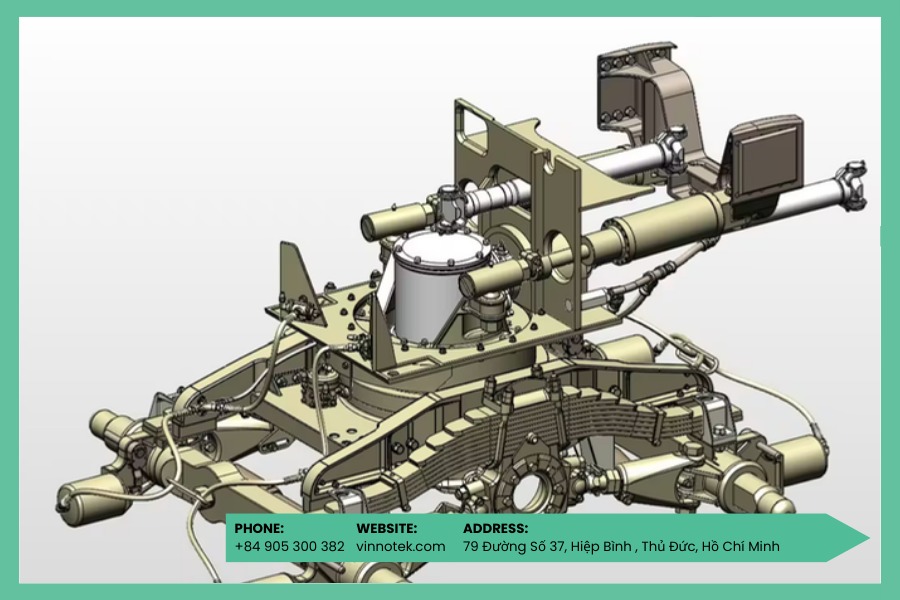
Thiết kế sản phẩm & kỹ thuật cơ khí: Với bộ công cụ 2D/3D đầy đủ, ViaCAD hỗ trợ thiết kế chi tiết cơ khí, linh kiện kỹ thuật, phụ kiện và đồ nội thất. Các thao tác tạo khối, chỉnh sửa hình học và mô hình hóa theo đặc tính giúp quá trình dựng hình diễn ra nhanh, dễ điều chỉnh khi thay đổi thiết kế.

Thiết kế kiến trúc và nội thất quy mô nhỏ: ViaCAD cho phép xây dựng bản vẽ mặt bằng 2D và mô hình không gian 3D phục vụ bố trí nội thất hoặc phác thảo kiến trúc. Phần mềm phù hợp cho giai đoạn lên ý tưởng, trình bày layout và triển khai các dự án nhà ở hoặc công trình nhỏ.
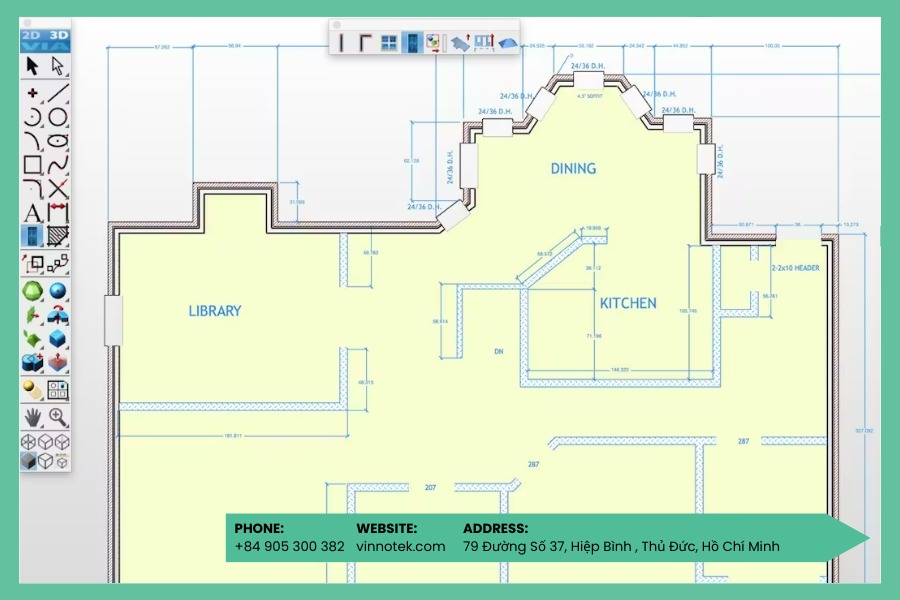
Học tập và đào tạo CAD/3D cơ bản: Nhờ giao diện trực quan và cách sử dụng đơn giản, ViaCAD là công cụ phù hợp cho sinh viên và người mới làm quen với CAD. Phần mềm đáp ứng tốt nhu cầu học tập, thực hành mô hình 3D và làm quen với tư duy thiết kế kỹ thuật mà không đòi hỏi kiến thức quá chuyên sâu.
5. Các lỗi thường gặp khi sử dụng phần mềm ViaCAD và cách khắc phục
Trong quá trình sử dụng, phần mềm ViaCAD có thể phát sinh một số lỗi liên quan đến độ ổn định, hiển thị và xử lý file, đặc biệt trên các phiên bản cũ hoặc khi làm việc với dự án phức tạp. Những vấn đề này được ghi nhận nhiều trên cả Windows và macOS, nhất là khi thao tác với công cụ 3D và file DWG.
5.1 Lỗi treo và tự động thoát (crash)
- Crash khi dùng push–pull, boolean hoặc undo: ViaCAD có thể bị thoát đột ngột khi thực hiện các thao tác dựng khối phức tạp. Người dùng nên cân nhắc sử dụng các phiên bản ổn định hơn (ví dụ V12 build 1582) hoặc tải bản WIP mới từ PunchCAD (như build 1654). Hạn chế thao tác cut–paste nhiều lần cũng giúp giảm lỗi trùng hình học.
- Crash ngẫu nhiên: Phần mềm đôi khi treo không rõ nguyên nhân, đặc biệt khi kéo khối 3D. Cách khắc phục là lưu file thường xuyên trước khi sử dụng các tool nặng và kiểm tra, cập nhật driver card đồ họa (một số GPU Intel HD có thể gây xung đột).
5.2 Lỗi hiển thị và góc nhìn
- Plan view biến mất khi vẽ line: Trong một số trường hợp, mặt bằng không còn hiển thị sau khi vẽ. Thao tác zoom in hoặc zoom out thường giúp khôi phục lại khung nhìn.
- Mô hình 3D bị cắt hoặc hiển thị không đầy đủ: Nguyên nhân thường do workplane hoặc góc nhìn chưa phù hợp. Việc điều chỉnh lại workplane hoặc thay đổi view sẽ giúp hiển thị mô hình chính xác hơn.
- Hình học bị rối sau khi undo: Sau nhiều lần hoàn tác, mô hình có thể xuất hiện lỗi hình học. Nên tránh thực hiện boolean phức tạp liên tục và quay về file ở trạng thái ổn định hơn khi cần.
5.3 Lỗi layer và xử lý file
- Đối tượng đã xóa trong layer xuất hiện lại: Một số nội dung có thể tái xuất hiện khi mở file. Người dùng cần kiểm tra và xóa thủ công các đối tượng dư, đồng thời lưu ý khi import file DWG vì ViaCAD xử lý định dạng này chưa thực sự tối ưu.
- Tool phản hồi bất thường sau khi thay đổi inspector: Khi gặp tình trạng click tool không chính xác, nên chờ phần mềm ổn định hoặc khởi động lại ViaCAD để khắc phục.
5.4 Lỗi xuất file và quyền truy cập
- File PDF xuất ra có chất lượng thấp: Nguyên nhân có thể đến từ một số layer hoặc đối tượng lỗi. Cách xử lý là tắt từng layer để xác định thành phần gây vấn đề, sau đó chỉnh sửa hoặc loại bỏ.
- Lỗi quyền truy cập trên Windows: ViaCAD có thể gặp lỗi khi không đủ quyền ghi file. Hãy chạy phần mềm với quyền administrator và kiểm tra quyền truy cập thư mục lưu trữ.
5.5 Lỗi khe hở bề mặt (gap in surface)
Khi tạo surface, mô hình có thể xuất hiện khe hở nhỏ khiến bề mặt không liền mạch. Người dùng nên sử dụng chức năng tự động sửa lỗi hoặc chỉnh lại sketch ban đầu trước khi cover surface.
Lưu ý: Việc cập nhật build mới nhất từ diễn đàn chính thức và tham gia cộng đồng PunchCAD sẽ giúp người dùng theo dõi các bản vá và báo lỗi chi tiết khi cần.
6. Link tải phần mềm ViaCAD
Phần mềm ViaCAD là phần mềm CAD thương mại do Punch!CAD phát triển. Người dùng có thể tải phần mềm thông qua hình thức mua bản quyền hoặc đăng ký dùng thử miễn phí trực tiếp từ website chính thức. Việc sử dụng nguồn tải hợp lệ giúp đảm bảo an toàn hệ thống, tránh rủi ro mã độc và nhận được hỗ trợ đầy đủ từ nhà phát triển.
Hiện Punch!CAD cung cấp hai phiên bản chính là ViaCAD 2D/3D và ViaCAD Pro, với mô hình mua một lần sử dụng lâu dài hoặc đăng ký trial để trải nghiệm trước.
Link tải ViaCAD chính thức
- ViaCAD 2D/3D
Phiên bản tiêu chuẩn, đáp ứng tốt nhu cầu thiết kế 2D và 3D cơ bản.
Giá bản quyền trọn đời từ khoảng 229.99 USD.
Tải tại: https://www.punchcad.com/viacad-2d-3d
(Sau khi mua và kích hoạt, người dùng có thể tải bộ cài đặt) - ViaCAD Pro
Phiên bản nâng cao, bổ sung nhiều công cụ chuyên sâu cho người dùng chuyên nghiệp.
Giá khởi điểm từ 599.99 USD.
Tải tại: https://www.punchcad.com/viacad-pro - Đăng ký dùng thử (Trial)
Cho phép trải nghiệm đầy đủ tính năng trong thời gian giới hạn.
Người dùng cần điền thông tin để nhận link tải.
Đăng ký tại: https://www.punchcad.com/trials/
Nền tảng và khả năng tương thích
- ViaCAD hỗ trợ Windows từ 7 trở lên và macOS từ phiên bản 11 trở lên.
• File cài đặt được cung cấp trực tiếp sau khi mua hoặc đăng ký trial. - Trên nền tảng Steam hiện có phiên bản ViaCAD cũ (v9), phù hợp cho nhu cầu cơ bản: https://store.steampowered.com/app/275030/
- Tại Việt Nam, một số đơn vị phân phối và reseller như encore.com hoặc vanangroup.com.vn cung cấp sản phẩm ViaCAD thông qua hệ thống liên kết với Punch!CAD.
Kết luận: Với khả năng thiết kế 2D/3D linh hoạt, chi phí hợp lý và tính ứng dụng cao, ViaCAD là lựa chọn phù hợp cho cả học tập lẫn triển khai các dự án kỹ thuật và thiết kế thực tế. Hy vọng qua bài viết này, Vinnotek đã giúp bạn có cái nhìn tổng quan về phần mềm ViaCAD, từ tính năng, ưu điểm đến các lỗi thường gặp để sử dụng hiệu quả hơn trong công việc.


