








Phần mềm SolidWorks là giải pháp thiết kế kỹ thuật toàn diện, được hàng triệu kỹ sư và doanh nghiệp tin dùng trên toàn cầu. Với giao diện thân thiện, tính năng mạnh mẽ và khả năng tích hợp CAD, CAM, CAE, phần mềm giúp tối ưu hóa quy trình từ ý tưởng đến sản xuất, đáp ứng linh hoạt nhu cầu từ cơ bản đến chuyên sâu.

1. Giới thiệu chung về SolidWorks
SolidWorks là phần mềm thiết kế 3D và 2D chuyên nghiệp trên hệ điều hành Windows, do Dassault Systèmes phát triển. Với giao diện thân thiện và bộ công cụ mạnh mẽ, phần mềm hỗ trợ thiết kế chi tiết khối 3D, lắp ráp, tạo bản vẽ kỹ thuật, mô phỏng chuyển động và phân tích kỹ thuật chính xác.
Ra mắt từ năm 1995, SolidWorks đã được hơn 2 triệu kỹ sư và 200.000 doanh nghiệp trên toàn cầu tin dùng trong các lĩnh vực cơ khí, điện tử, kiến trúc, sản xuất máy móc, ô tô, hàng không vũ trụ. Khả năng tích hợp CAD, CAE và CAM giúp tối ưu hóa quy trình từ ý tưởng đến sản xuất thực tế.
2. Các gói sản phẩm chính
Các gói sản phẩm chính của SolidWorks được xây dựng để đáp ứng nhu cầu đa dạng từ cơ bản đến nâng cao, giúp người dùng dễ dàng lựa chọn phiên bản phù hợp với mục tiêu thiết kế và quy mô dự án. Mỗi gói không chỉ khác nhau ở tính năng mà còn hướng tới những nhóm người dùng cụ thể, từ sinh viên, nhà thiết kế độc lập cho đến các kỹ sư và doanh nghiệp lớn.
SolidWorks Standard
Đây là phiên bản cơ bản, phù hợp cho các nhu cầu thiết kế tiêu chuẩn và học tập. SolidWorks Standard hỗ trợ đầy đủ công cụ tạo mô hình 3D, bản vẽ kỹ thuật 2D, thiết kế chi tiết, lắp ráp bộ phận và xuất bản vẽ.
Người dùng có thể thực hiện các bước thiết kế sản phẩm từ khởi tạo mô hình, điều chỉnh kích thước cho đến xuất file kỹ thuật để gia công. Phiên bản này đặc biệt thích hợp cho các doanh nghiệp nhỏ hoặc cá nhân mới bắt đầu với thiết kế 3D nhưng vẫn cần một nền tảng chuyên nghiệp.
SolidWorks Professional
Phiên bản Professional tích hợp toàn bộ tính năng của Standard và mở rộng với nhiều công cụ nâng cao giúp tối ưu hóa quy trình thiết kế. Điểm nổi bật bao gồm thư viện thành phần tiêu chuẩn phong phú, hệ thống kiểm tra và phát hiện lỗi thiết kế, khả năng quản lý dữ liệu thiết kế (PDM cơ bản) và các tiện ích nâng cao năng suất làm việc. Nhờ đó, người dùng có thể tiết kiệm thời gian, cải thiện độ chính xác và quản lý dự án hiệu quả hơn.

Đây là lựa chọn phù hợp cho các doanh nghiệp vừa và lớn, hoặc các nhóm thiết kế cần phối hợp nhiều người.
SolidWorks Premium
Là phiên bản toàn diện nhất, SolidWorks Premium không chỉ bao gồm mọi tính năng của Professional mà còn bổ sung các công cụ mô phỏng tiên tiến như CAE, phân tích cấu trúc, mô phỏng chuyển động, phân tích ứng suất và tối ưu hóa thiết kế. Điều này cho phép kỹ sư đánh giá hiệu suất sản phẩm, phát hiện điểm yếu và tinh chỉnh ngay trong giai đoạn thiết kế, từ đó giảm thiểu chi phí thử nghiệm thực tế.

SolidWorks Premium là lựa chọn hàng đầu cho các dự án đòi hỏi độ chính xác và độ tin cậy cao trong các ngành như hàng không, ô tô, chế tạo máy hay thiết bị công nghiệp.
Các module bổ sung và phiên bản mới
Bên cạnh các phiên bản chính, SolidWorks còn cung cấp nhiều module mở rộng để đáp ứng nhu cầu chuyên biệt. Một số nổi bật gồm CAM (Computer-Aided Manufacturing) hỗ trợ gia công sản xuất, PDM (Product Data Management) giúp quản lý dữ liệu sản phẩm toàn diện, cùng các công cụ dành riêng cho thiết kế điện tử, thiết kế tấm kim loại hoặc các ngành kỹ thuật đặc thù. Phiên bản SolidWorks 2025 tiếp tục cải tiến hiệu suất xử lý, tăng cường khả năng cộng tác trực tuyến, nâng cấp tính năng mô phỏng và mang lại trải nghiệm làm việc mượt mà hơn, giúp tối ưu hóa toàn bộ quy trình từ ý tưởng đến sản xuất.
3. Các chức năng chính của phần mềm SolidWorks
SolidWorks không chỉ nổi tiếng với khả năng thiết kế mạnh mẽ mà còn được tích hợp nhiều chức năng chuyên sâu, đáp ứng toàn diện nhu cầu của các kỹ sư, nhà thiết kế và doanh nghiệp sản xuất. Các chức năng chính của phần mềm bao gồm:
3.1. Chức năng CAD – Thiết kế hỗ trợ bởi máy tính
SolidWorks sử dụng công nghệ mô hình hóa tham số (parametric modeling) cho phép người dùng tạo, chỉnh sửa và quản lý mô hình dựa trên các thông số kích thước rõ ràng. Điểm mạnh của hệ thống này là khi thay đổi bất kỳ thông số nào, toàn bộ mô hình và bản vẽ liên quan sẽ được cập nhật tự động, giúp tiết kiệm thời gian và giảm rủi ro sai sót.
Phần mềm cũng sở hữu giao diện trực quan và tính năng báo lỗi trực tiếp, giúp người dùng nhanh chóng nhận biết và xử lý các vấn đề trong quá trình thiết kế. FeatureManager Design Tree đóng vai trò như một “bản đồ” hiển thị toàn bộ lịch sử và cấu trúc mô hình, hỗ trợ quản lý, điều hướng và chỉnh sửa dễ dàng.
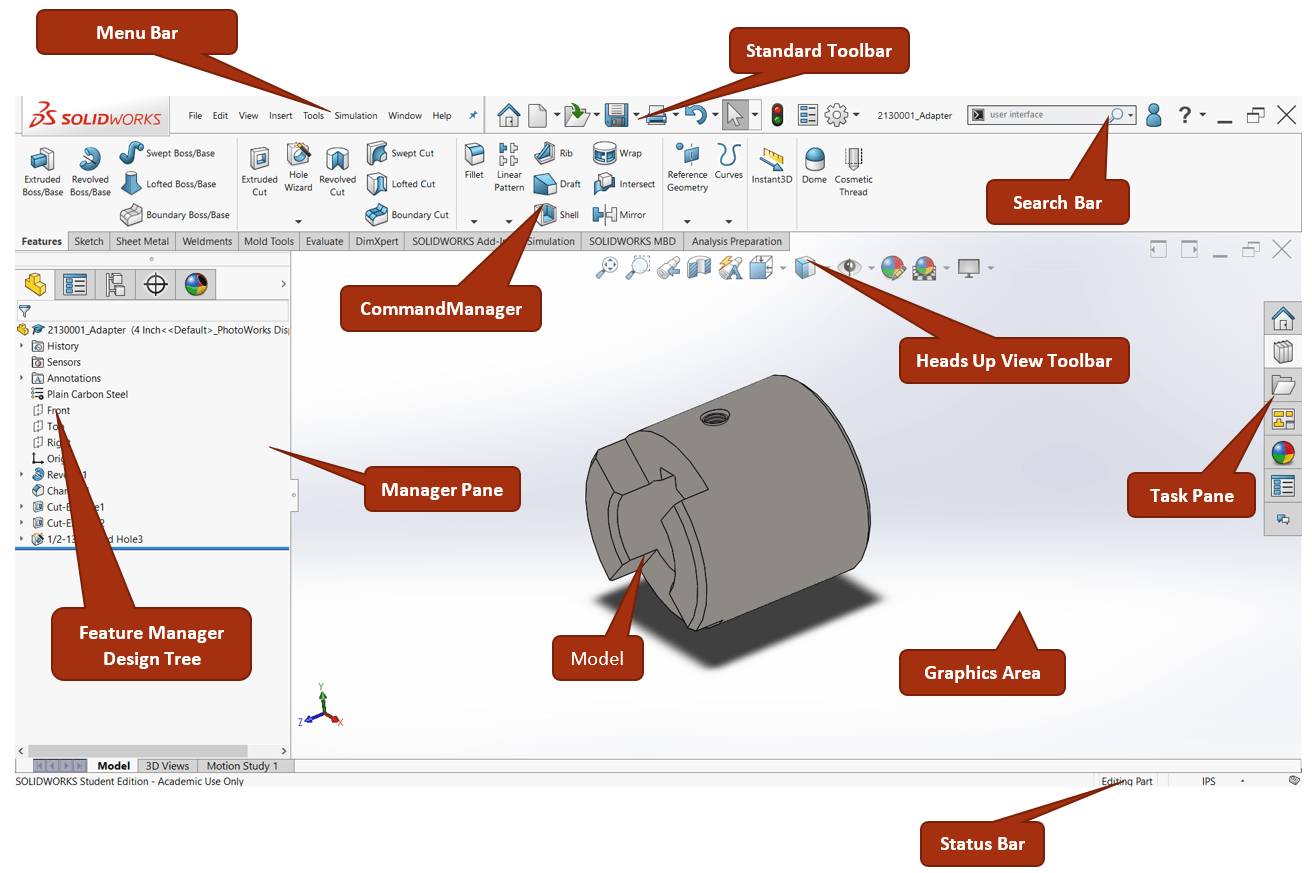
Trong môi trường bản vẽ (Drawing), SolidWorks cho phép tạo các hình chiếu, bản vẽ lắp ráp và ký hiệu kỹ thuật một cách nhanh chóng, đồng thời hỗ trợ các yếu tố tiêu chuẩn như ghi chú kích thước tự động, ký hiệu dung sai, độ nhám bề mặt. Tất cả những yếu tố này đảm bảo bản vẽ đáp ứng đúng chuẩn kỹ thuật và dễ dàng chuyển sang giai đoạn sản xuất.
3.2. Chức năng Assembly – Lắp ráp mô hình
SolidWorks cung cấp môi trường lắp ráp mạnh mẽ, nơi các chi tiết 3D có thể được ghép lại thành sản phẩm hoàn chỉnh. Người dùng có thể xác định các mối ghép, thiết lập bậc tự do (Degrees of Freedom), kiểm tra sự tương thích giữa các chi tiết và phát hiện xung đột va chạm.

Điều này đặc biệt hữu ích khi phát triển các sản phẩm cơ khí hoặc thiết bị phức tạp, giúp đảm bảo tính chính xác trước khi sản xuất thực tế.
3.3. Chức năng CAE – Phân tích kỹ thuật
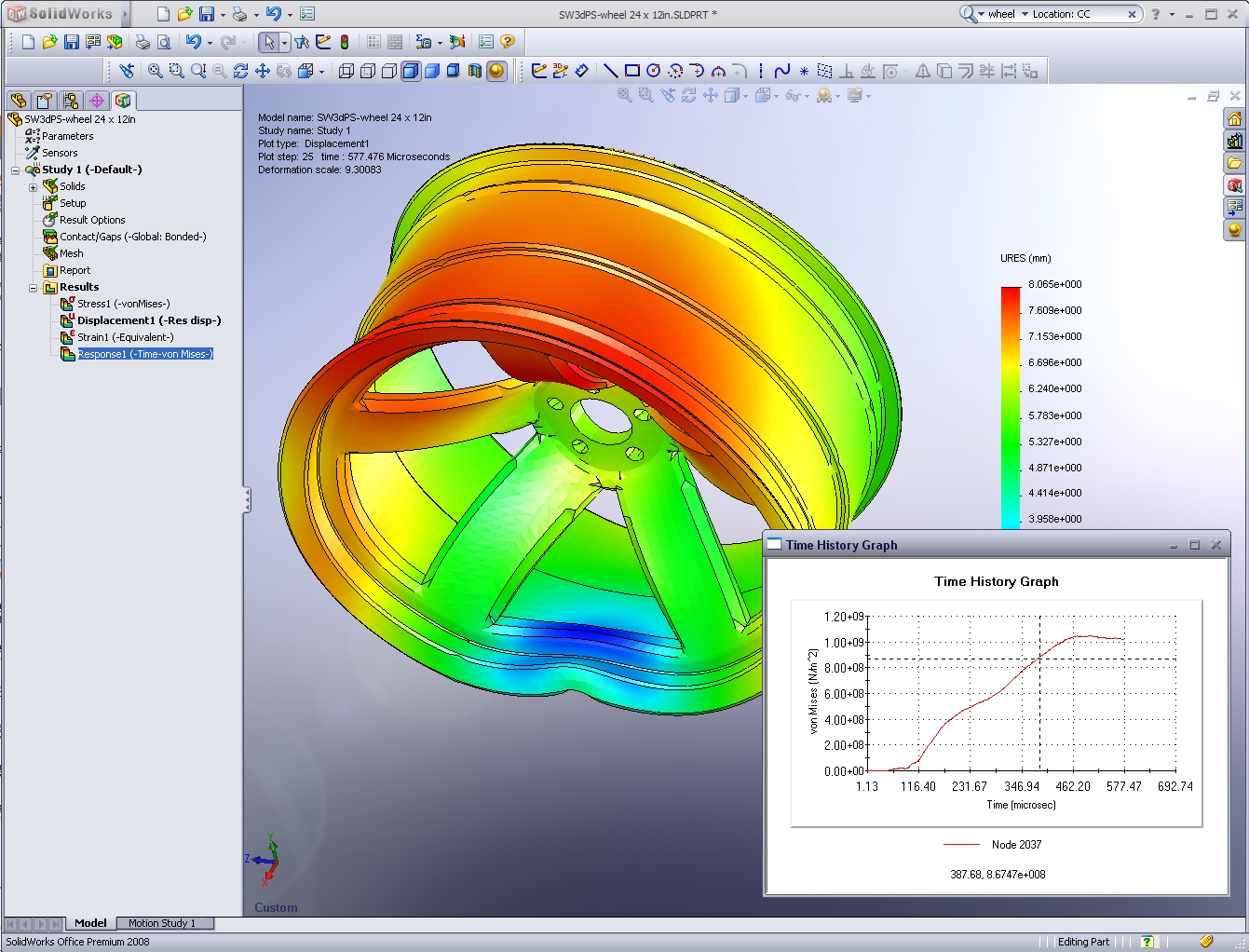
SolidWorks tích hợp module COSMOS cho phép thực hiện các phân tích kỹ thuật (CAE) ngay trong quá trình thiết kế. Người dùng có thể mô phỏng nhiều kịch bản khác nhau như phân tích tĩnh học (Static Analysis) để kiểm tra khả năng chịu tải, hoặc phân tích động học (Dynamic Analysis) để đánh giá hoạt động của cơ cấu chuyển động. Việc này giúp phát hiện và khắc phục điểm yếu của thiết kế trước khi đưa sản phẩm vào giai đoạn chế tạo.
3.4. Khả năng đồng bộ và quản lý dữ liệu
Một ưu điểm lớn của SolidWorks là khả năng liên kết dữ liệu giữa các môi trường thiết kế. Khi thay đổi thiết kế trong CAD, bản vẽ kỹ thuật và mô hình lắp ráp sẽ được cập nhật ngay lập tức. Ngoài ra, phần mềm cũng hỗ trợ quản lý dữ liệu thiết kế thông qua các công cụ như PDM, đảm bảo thông tin luôn được đồng bộ và dễ dàng truy xuất.
4. 3D Printing & công cụ hỗ trợ in 3D
SolidWorks không chỉ mạnh mẽ trong thiết kế mà còn tích hợp công cụ Print3D hỗ trợ toàn diện cho quá trình in 3D. Nhờ đó, người dùng có thể chuẩn bị, tối ưu và xuất mô hình 3D một cách nhanh chóng, đảm bảo sản phẩm in ra đạt độ chính xác cao và chất lượng tối ưu.
Chuẩn bị mô hình in 3D: Công cụ Print3D cho phép lựa chọn máy in, định hướng mô hình, thiết lập tỷ lệ và thông số in như chất lượng, độ đặc (infill), hỗ trợ (supports) và mặt đế (raft). Người dùng có thể xem trước kết quả để điều chỉnh nhằm đạt hiệu suất in tối ưu.
Thư viện máy in phong phú: SolidWorks cung cấp thư viện máy in 3D với thông số buồng in chi tiết. Hệ thống tự động kiểm tra kích thước mô hình, xoay hoặc thu phóng để phù hợp với thể tích in của từng máy, giúp loại bỏ sai sót trước khi in.
Xuất file in 3D đa định dạng: Phần mềm hỗ trợ các định dạng phổ biến như STL, 3MF và AMF. Đặc biệt, định dạng 3MF mới cho phép lưu trữ đầy đủ dữ liệu hình học, màu sắc, vật liệu với dung lượng nhẹ hơn và ít lỗi hơn so với STL, giúp quá trình in mượt mà hơn.
Phân tích và kiểm tra trước khi in: Print3D có khả năng phân tích vùng cần hỗ trợ, hiển thị các lớp cắt để kiểm tra độ phân giải và mô phỏng quá trình in theo từng lớp. Ngoài ra, công cụ còn kiểm tra mô hình có phải là khối kín (watertight manifold) hay không – điều kiện tiên quyết để in 3D thành công.
Công cụ tối ưu hóa thiết kế cho in 3D: SolidWorks hỗ trợ phân tích độ dày thành, phát hiện lỗi hình học, kiểm tra chồng lắp và mô phỏng mối liên kết (mating) giữa các chi tiết. Nhờ đó, các bộ phận in ra sẽ lắp ráp khớp chính xác, bền vững và đáp ứng tiêu chuẩn kỹ thuật.
Lợi ích nổi bật: Với Print3D, quy trình từ thiết kế – kiểm tra – xuất file – in 3D diễn ra liền mạch, giảm rủi ro in lỗi, tiết kiệm thời gian và chi phí làm mẫu. Tính năng này phù hợp với nhiều loại máy in và đáp ứng linh hoạt cho các nhu cầu sản xuất từ thử nghiệm đến thương mại.
5. Link tải phần mềm Solidworks
Để cài đặt SolidWorks 2025 an toàn, đầy đủ tính năng và đảm bảo bản quyền, bạn có thể thực hiện theo các bước sau:
Bước 1: Chuẩn bị trước khi cài đặt
- Máy tính chạy hệ điều hành Windows 10/11 64-bit.
- Dung lượng trống tối thiểu 30GB.
- Kết nối internet ổn định để tải và kích hoạt phần mềm.
- Mã bản quyền (Serial Number) nếu bạn sử dụng bản quyền chính thức.
Bước 2: Tải bộ cài SolidWorks 2025
- Truy cập trang chính thức của Dassault Systèmes hoặc SolidWorks:
- Đăng nhập hoặc tạo tài khoản SolidWorks.
- Chọn phiên bản 2025 và gói sản phẩm (Standard, Professional, Premium) phù hợp nhu cầu.
Bước 3: Tiến hành cài đặt
- Giải nén file cài đặt (nếu tải dưới dạng nén).
- Mở Setup.exe và chọn “Install on this computer”.
- Nhập Serial Number khi được yêu cầu.
- Chọn thư mục cài đặt (mặc định là C:\Program Files\SOLIDWORKS Corp).
- Chờ phần mềm tải các thành phần cần thiết và cài đặt tự động.
Bước 4: Kích hoạt và cấu hình
- Sau khi cài đặt xong, mở SolidWorks 2025.
- Đăng nhập tài khoản và kích hoạt bản quyền trực tuyến.
- Tùy chỉnh giao diện, thiết lập môi trường làm việc (Units, Templates, Libraries).
Bước 5: Kiểm tra và sử dụng
- Mở một dự án mẫu hoặc tạo file mới để kiểm tra tính năng.
- Nếu gặp lỗi, sử dụng SolidWorks Installation Manager để sửa chữa.
Lưu ý: Chỉ tải và cài đặt SolidWorks từ nguồn chính thức để tránh rủi ro về bảo mật, virus hoặc phần mềm không ổn định.
6. Kết luận
Từ khả năng thiết kế chính xác, mô phỏng mạnh mẽ, quản lý dữ liệu đồng bộ đến hỗ trợ in 3D tiên tiến, SolidWorks không chỉ là công cụ thiết kế mà còn là giải pháp tối ưu hóa toàn bộ vòng đời sản phẩm. Việc lựa chọn phiên bản phù hợp sẽ giúp doanh nghiệp và kỹ sư khai thác tối đa tiềm năng sáng tạo, rút ngắn thời gian đưa sản phẩm ra thị trường và nâng cao chất lượng sản xuất.


