







PrusaSlicer không chỉ là một phần mềm cắt lớp 3D thông thường đây là một công cụ mạnh mẽ, giàu tính năng, được tối ưu hóa cho cả người mới bắt đầu lẫn người dùng chuyên nghiệp. Với khả năng cấu hình linh hoạt, hỗ trợ đa dạng máy in và vật liệu, PrusaSlicer cho phép bạn kiểm soát toàn bộ quy trình in từ thiết lập máy, xử lý mô hình đến tạo mã G-code và tối ưu hóa chất lượng in. Bài viết này sẽ hướng dẫn bạn từng bước làm chủ phần mềm in PrusaSlicer, giúp bạn tự tin tạo ra những bản in 3D chất lượng ngay từ lần đầu tiên
1. Phần mềm in 3D PrusaSlicer là gì
PrusaSlicer là phần mềm mã nguồn mở được phát triển bởi Prusa Research, dùng để chuyển đổi mô hình 3D (STL, OBJ, AMF, 3MF) thành G-code cho máy in FFF/FDM hoặc các lớp ảnh PNG cho máy in mSLA. Đây là công cụ trung gian quan trọng trong quy trình in 3D, giúp chuẩn bị dữ liệu kỹ thuật số sẵn sàng để in ra vật thể thật.
Phần mềm tương thích rộng rãi với hầu hết máy in 3D sử dụng firmware RepRap như Marlin, Repetier, Sprinter và đặc biệt là toàn bộ dòng máy của Prusa. Ngoài ra, PrusaSlicer còn hỗ trợ các bộ điều khiển CNC như Mach3, LinuxCNC và Machinekit, điều mà hiếm phần mềm slicer nào hiện nay cung cấp.

Một ưu điểm nổi bật của PrusaSlicer là khả năng tích hợp sâu với phần cứng Prusa (như Prusa i3 MK series, Prusa SL1S), đồng thời vẫn hỗ trợ linh hoạt máy in của bên thứ ba nhờ cấu trúc mã nguồn mở. Phần mềm thường xuyên được cập nhật với nhiều tính năng mới, đảm bảo hiệu năng cao và trải nghiệm người dùng hiện đại.
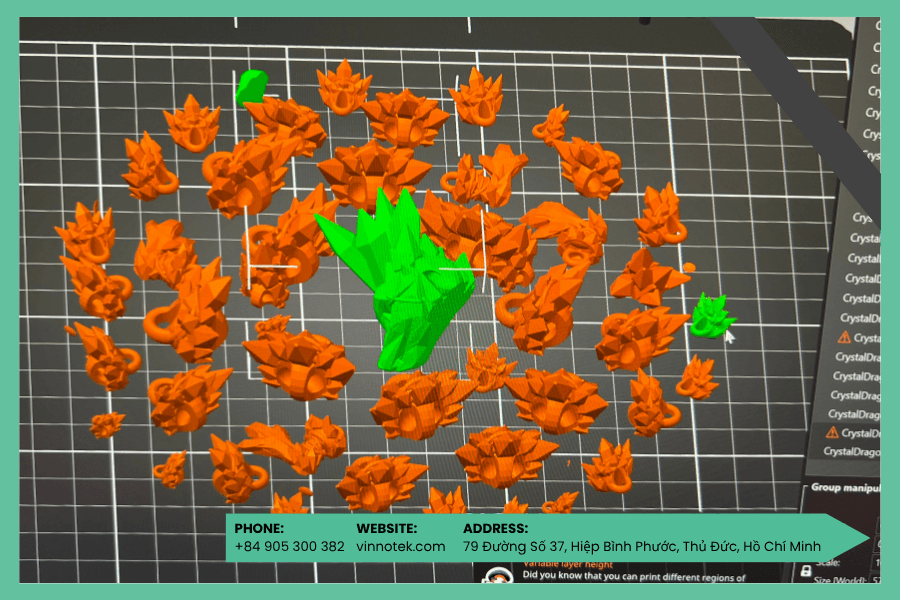
PrusaSlicer cung cấp giao diện ba cấp độ: Simple, Advanced và Expert, phù hợp với cả người mới và người dùng chuyên sâu. Người dùng có thể dễ dàng kiểm soát thông số in ấn, điều chỉnh mô hình (xoay, thu phóng, cắt, sắp xếp), in nhiều vật thể cùng lúc, in đa vật liệu và tùy chỉnh in theo chiều cao từng lớp.
Tính năng xem trước G-code (G-code preview) mạnh mẽ giúp dự đoán kết quả in, từ đó giảm thiểu lỗi và tối ưu thời gian sản xuất. Ngoài ra, phần mềm còn hỗ trợ tính toán chi phí vật liệu và thời gian in chi tiết.
Nhờ sự kết hợp giữa tính ổn định, khả năng tùy biến cao và hoàn toàn miễn phí, PrusaSlicer là lựa chọn lý tưởng cho cả người dùng phổ thông và chuyên nghiệp trong hệ sinh thái in 3D hiện đại.
2. Các tính năng của phần mềm PrusaSlicer
PrusaSlicer không chỉ là phần mềm cắt lát (slicer) phục vụ in 3D đó là một nền tảng toàn diện được thiết kế để tối ưu hóa quy trình sản xuất bồi đắp (additive manufacturing), phù hợp với mọi cấp độ người dùng từ người mới tiếp cận đến các kỹ sư và nhà thiết kế chuyên nghiệp. Với kiến trúc mã nguồn mở linh hoạt, giao diện tinh gọn và khả năng điều khiển sâu các thông số kỹ thuật, PrusaSlicer đang trở thành tiêu chuẩn vàng trong lĩnh vực phần mềm in 3D để bàn.
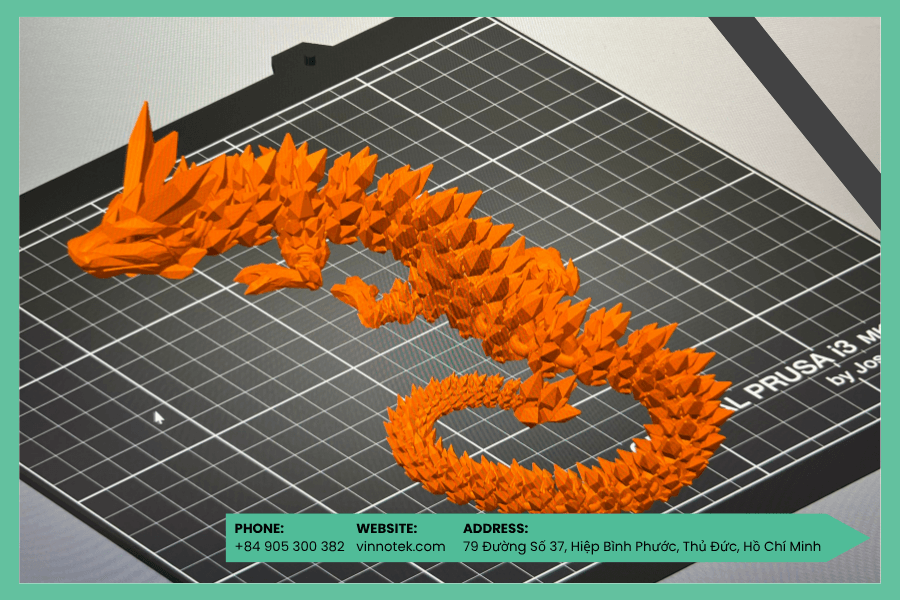
Dưới đây là những tính năng then chốt thể hiện sức mạnh và chiều sâu kỹ thuật của PrusaSlicer:
- Tương thích đa nền tảng, hỗ trợ đa thiết bị
PrusaSlicer hoạt động ổn định trên Windows, macOS và Linux, đồng thời hỗ trợ rộng rãi các dòng máy in sử dụng firmware như Marlin, Repetier, Sprinter và các nền tảng CNC như Mach3, LinuxCNC. Nhờ kiến trúc mở, người dùng dễ dàng cấu hình cho cả máy in của Prusa và bên thứ ba từ dòng DIY đến các máy in công nghiệp để bàn.
- Ba cấp độ giao diện người dùng
PrusaSlicer tách biệt rõ ràng ba cấp độ giao diện:
- Simple mode: Tối ưu cho người mới, chỉ giữ lại các thiết lập cơ bản, giúp làm quen nhanh chóng.
- Advanced mode: Mở rộng kiểm soát với cấu hình infill, vật liệu hỗ trợ, đường di chuyển và tốc độ.
- Expert mode: Cung cấp quyền truy cập toàn diện đến tất cả tham số cốt lõi, từ quản lý lớp đến kiểm soát đường chạy máy.
Khả năng chuyển đổi linh hoạt giữa các cấp độ giúp người dùng nâng cao kỹ năng mà không cần đổi phần mềm.
- Khả năng nhập và xử lý định dạng 3D đa dạng
PrusaSlicer hỗ trợ các định dạng mô hình phổ biến như STL, OBJ, 3MF, AMF, cho phép tích hợp trực tiếp từ phần mềm CAD hoặc thư viện thiết kế. Định dạng 3MF giúp lưu toàn bộ cấu hình vật liệu, mô hình và thông tin cắt lát trong một tệp duy nhất chuẩn hóa quy trình cộng tác.
- Điều khiển chi tiết mọi tham số in
Phần mềm cho phép điều chỉnh đầy đủ các thiết lập kỹ thuật:
- Chiều cao lớp (layer height) tùy biến theo chiều cao đối tượng.
- Tốc độ in theo từng khu vực (perimeters, infill, support…).
- Kiểu và mật độ infill, tối ưu giữa độ bền và tiết kiệm vật liệu.
- Số vòng perimeters, lớp đỉnh/đáy và shell cấu trúc cho in kỹ thuật.
- Cấu trúc hỗ trợ thông minh và tùy chỉnh trực quan
- Tính năng organic supports giúp tạo giá đỡ dạng cây, tiết kiệm vật liệu và dễ tháo. Bên cạnh đó, paint-on supports cho phép người dùng trực tiếp tô vùng cần hỗ trợ một công cụ mạnh mẽ để tối ưu in các mô hình phức tạp như cơ khí chính xác, tượng chi tiết cao.
- Kiểm soát nhiệt độ và tốc độ làm mát theo vùng
PrusaSlicer cho phép lập trình nhiệt độ đầu phun và bàn in theo lớp, cực kỳ cần thiết khi xử lý vật liệu đặc thù (như ABS, PC, PA-CF). Đồng thời, người dùng có thể thiết lập tốc độ quạt làm mát theo độ nghiêng hoặc thời gian in lớp giúp giảm cong vênh và tăng độ bám lớp đầu tiên.
- Giảm rung và tăng chất lượng in với Input Shaping
Tính năng Input Shaping giúp triệt tiêu rung động trong quá trình in, giảm hiện tượng ringing/ghosting khi in tốc độ cao. Đây là tính năng thường thấy ở firmware máy in hiện đại, nhưng được tích hợp trực tiếp trong PrusaSlicer để tối ưu chất lượng đầu ra mà không cần thay đổi phần cứng.
- Hồ sơ máy in và filament tùy chỉnh chuyên sâu
PrusaSlicer cho phép tạo hồ sơ máy in tùy chỉnh với các thông số kỹ thuật như kích thước bàn in, đầu phun, PID, tốc độ di chuyển tối đa… Hồ sơ filament cũng rất chi tiết bao gồm màu sắc, mật độ, đường kính, trọng lượng cuộn, thậm chí tính toán chi phí theo giá vật liệu.
- Công cụ cắt mô hình và khắc chữ 3D trực tiếp
Người dùng có thể chia nhỏ mô hình để in theo từng phần bằng công cụ cut; hoặc thêm text emboss/deboss lên mô hình để cá nhân hóa sản phẩm lý tưởng cho nhãn mác kỹ thuật, mã QR, tên sản phẩm…
- Hỗ trợ cả FDM và SLA trong một nền tảng
Mặc dù nổi tiếng với FDM, PrusaSlicer hỗ trợ đầy đủ cho in mSLA/SLA với thiết lập tối ưu hóa rỗng mô hình, tạo lỗ thoát nhựa, tính toán khối lượng nhựa và thời gian in theo độ dày lớp và bước nhảy máy chiếu (exposure time).
- Xem trước G-code trực quan và chi tiết
Giao diện xem trước G-code cho phép người dùng xem chính xác đường chạy dao theo từng lớp, từng vật liệu và tốc độ giúp phát hiện sai sót trước khi in. Màu sắc khác nhau biểu thị loại đường chạy (perimeter, infill, support…), hỗ trợ phân tích nhanh và hiệu quả.
- Hỗ trợ in đa vật liệu, đa màu với quản lý nâng cao
PrusaSlicer tích hợp sẵn cấu hình cho các hệ thống như MMU2S (Multi-Material Unit), giúp in nhiều vật liệu hoặc màu trong một bản in. Người dùng có thể đặt lệnh tạm dừng, thay đổi sợi, làm sạch đầu phun… ngay trong trình cắt lát.
- Tích hợp với hệ sinh thái Prusa và PrusaConnect
Phần mềm kết nối trực tiếp với Prusa printers, cho phép tải cấu hình máy chính xác, đồng bộ firmware và gửi lệnh in qua PrusaConnect nền tảng giám sát và điều khiển máy in từ xa qua mạng nội bộ hoặc internet.
- Mã nguồn mở phát triển bởi cộng đồng, cho cộng đồng
Là một dự án open-source, PrusaSlicer không chỉ được phát triển bởi Prusa Research mà còn có sự đóng góp từ hàng nghìn người dùng trên toàn thế giới. Cộng đồng đông đảo giúp chia sẻ cấu hình máy, filament và plugin làm phong phú thêm hệ sinh thái phần mềm.
- Cập nhật thường xuyên, luôn dẫn đầu công nghệ
PrusaSlicer liên tục được cập nhật với các tính năng mới như tăng tốc độ cắt lát, hỗ trợ đầu phun kép, lưới modifier, kiểm soát gia tốc từng lớp và các cấu hình máy in mới nhất đảm bảo bạn luôn tiếp cận công nghệ in 3D tiên tiến nhất.
3. Link download phần mềm in 3D PrusaSlicer
Dưới đây là các liên kết tải chính thức phần mềm in 3D PrusaSlicer dành cho Windows, macOS và Linux, phù hợp với từng hệ điều hành và phiên bản phân phối.
PrusaSlicer cho Windows
- Phiên bản: 2.9.0
- Yêu cầu: Windows 10 – 64 bit
- Kích thước: 81,3 MB
- Cập nhật: 10/12/2024
- Link tải:
https://cdn.prusa3d.com/downloads/drivers/prusa3d_win_2_9_0.exe
PrusaSlicer cho macOS
- Phiên bản: 2.9.0
- Kích thước: 106 MB
- Cập nhật: 10/12/2024
- Link tải: https://cdn.prusa3d.com/downloads/drivers/prusa3d_mac_2_9_0.dmg
PrusaSlicer cho Linux (bản phân phối cũ)
- Phiên bản: 2.8.1
- Yêu cầu: Ubuntu 22.04, Fedora 39, Debian 11
- Kích thước: 90,2 MB
- Cập nhật: 10/10/2024
- Link tải (AppImage): https://cdn.prusa3d.com/downloads/drivers/prusa3d_linux_older_2_8_1.AppImage
PrusaSlicer cho Linux (bản phân phối mới)
- Phiên bản: 2.8.1
- Yêu cầu: Ubuntu 24.04, Fedora 40, Debian 12
- Kích thước: 94,2 MB
- Cập nhật: 10/10/2024
- Link tải (AppImage): https://cdn.prusa3d.com/downloads/drivers/prusa3d_linux_newer_2_8_1.AppImage

4. Hướng dẫn cài đặt phần mềm in 3D PrusaSlicer cho từng phiên bản
Bước 1: Tải về trình cài đặt chính thức
Truy cập trang tải xuống phần mềm của Prusa Research tại www.prusa3d.com/drivers. Tại đây, chọn đúng phiên bản PrusaSlicer cho Windows (ví dụ: PrusaSlicer-2.9.0.exe). Nhấn vào tệp cài đặt để bắt đầu quá trình tải xuống.

Bước 2: Khởi chạy trình cài đặt
Sau khi quá trình tải xuống hoàn tất, mở thư mục chứa tệp cài đặt (thường là “Downloads”), nhấp đúp vào tệp .exe để bắt đầu cài đặt. Windows có thể yêu cầu quyền xác nhận hãy chọn “Yes” để cho phép chương trình chạy.
Bước 3: Thực hiện cài đặt qua trình hướng dẫn (Setup Wizard)
Trình hướng dẫn cài đặt của PrusaSlicer sẽ lần lượt đưa bạn qua các bước cấu hình:
- Nhấn Next để tiếp tục và chấp nhận điều khoản sử dụng.
- Chọn thư mục cài đặt (nên để mặc định tại C:\Program Files\PrusaSlicer\).
- Chọn các thành phần bổ sung nếu cần: biểu tượng ngoài desktop, gói ngôn ngữ, hoặc cấu hình đi kèm máy in Prusa.
- Nhấn Install để bắt đầu quá trình cài đặt.
Bước 4: Hoàn tất quá trình cài đặt
Sau vài phút, phần mềm sẽ được cài xong. Nhấn Finish để kết thúc quá trình. Bạn có thể đánh dấu tùy chọn “Launch PrusaSlicer” để khởi động phần mềm ngay lập tức sau khi cài đặt.

Bước 5: Thiết lập cấu hình ban đầu
Lần đầu tiên khởi chạy, PrusaSlicer sẽ yêu cầu bạn thực hiện cấu hình ban đầu thông qua Configuration Wizard. Trong bước này, bạn cần:
- Chọn kiểu máy in 3D (Prusa hoặc bên thứ ba).
- Xác định loại filament bạn sử dụng (PLA, PETG, ABS…).
- Thiết lập các thông số cơ bản như kích thước bàn in, đường kính vòi phun, loại vật liệu…
Cấu hình này có thể được tùy chỉnh lại sau, nhưng việc thiết lập đúng từ đầu giúp đảm bảo quá trình in diễn ra chính xác và tối ưu.
Hướng dẫn cài đặt phần mềm Prusa Slicer cho Mac OS
Bước 1: Tải về tệp cài đặt (.DMG)
Truy cập trang chính thức tại www.prusa3d.com/drivers và tải xuống phiên bản dành riêng cho macOS thường có tên dạng PrusaSlicer-2.9.0.dmg. Quá trình tải sẽ mất vài phút tùy theo tốc độ mạng.
Bước 2: Mount tệp DMG
Sau khi tải về hoàn tất, truy cập thư mục “Downloads” và nhấp đúp vào tệp .dmg. macOS sẽ gắn kết (mount) tệp và mở một cửa sổ cài đặt dạng kéo-thả.
Bước 3: Di chuyển ứng dụng vào thư mục Applications
Trong cửa sổ cài đặt, bạn sẽ thấy biểu tượng PrusaSlicer và một shortcut đến Applications.
Đơn giản kéo biểu tượng PrusaSlicer vào thư mục Applications để hoàn tất việc sao chép.
Sau khi sao chép xong, bạn có thể “Eject” tệp DMG bằng cách nhấp chuột phải vào ổ đĩa PrusaSlicer trên Finder sidebar và chọn Eject, hoặc kéo biểu tượng đó vào Trash (Thùng rác).
Bước 4: Khởi chạy ứng dụng lần đầu tiên
Đi tới thư mục Applications, tìm PrusaSlicer và nhấp đúp để mở.
macOS có thể hiển thị cảnh báo bảo mật do phần mềm không được tải từ Mac App Store. Để cấp quyền khởi chạy:
- Vào System Preferences > Security & Privacy
- Ở tab General, bạn sẽ thấy lựa chọn “Open Anyway” cho PrusaSlicer. Nhấp vào đó để tiếp tục.
Bước 5: Cấu hình ban đầu máy in và vật liệu
Ngay sau khi mở, Configuration Wizard sẽ được khởi chạy. Đây là bước quan trọng để đảm bảo PrusaSlicer hoạt động chính xác với phần cứng của bạn.
- Chọn máy in: Nếu bạn sử dụng máy in của Prusa (ví dụ: i3 MK3S+ hoặc SL1S), chỉ cần chọn model tương ứng. Nếu dùng máy in bên thứ ba, có thể chọn từ danh sách hỗ trợ hoặc tự cấu hình theo thông số kỹ thuật.
- Chọn loại filament: PrusaSlicer hỗ trợ nhiều loại vật liệu (PLA, PETG, ASA, v.v.) chọn profile phù hợp để có kết quả in tối ưu.
- Thiết lập tùy chỉnh nâng cao (nếu cần): Với người dùng có kinh nghiệm, có thể chuyển sang chế độ Advanced hoặc Expert để tinh chỉnh sâu các thông số như nhiệt độ, tốc độ, lấp đầy, hỗ trợ, và vật liệu đa màu.
5. Hướng dẫn sử dụng phần mềm in 3D Prusa Slicer cơ bản
PrusaSlicer là phần mềm cắt lát (slicer) mạnh mẽ và linh hoạt, được phát triển bởi Prusa Research nhằm chuyển đổi mô hình 3D thành mã G-code mà máy in 3D có thể hiểu và thực hiện. Với giao diện trực quan, khả năng tùy chỉnh sâu và tích hợp mạnh mẽ với cả máy in Prusa và máy in của bên thứ ba, PrusaSlicer là lựa chọn lý tưởng cho cả người mới bắt đầu lẫn người dùng chuyên nghiệp.
Bước 1: Thiết lập ban đầu và cấu hình máy in
Khi khởi động lần đầu, Configuration Wizard sẽ hướng dẫn bạn thiết lập:
1.1 Chọn máy in
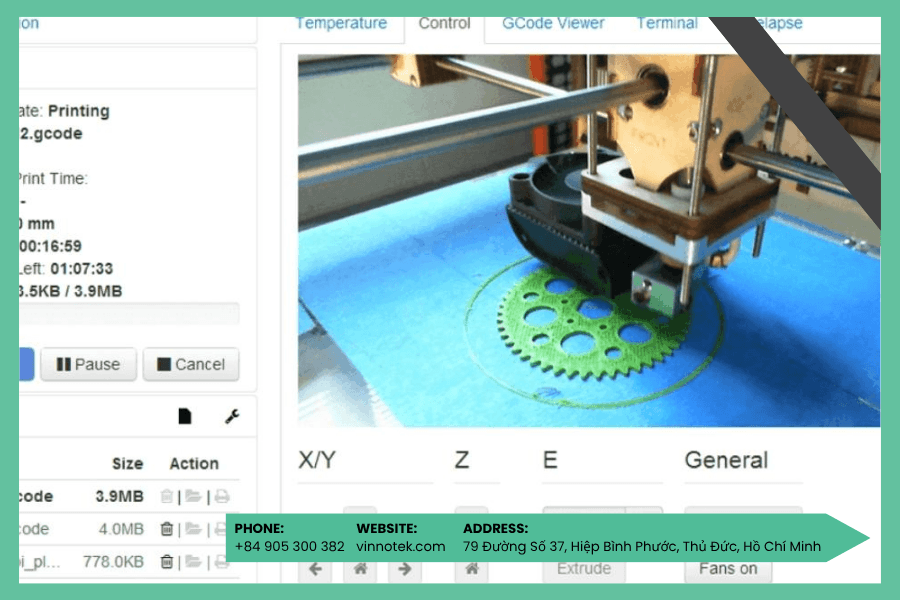
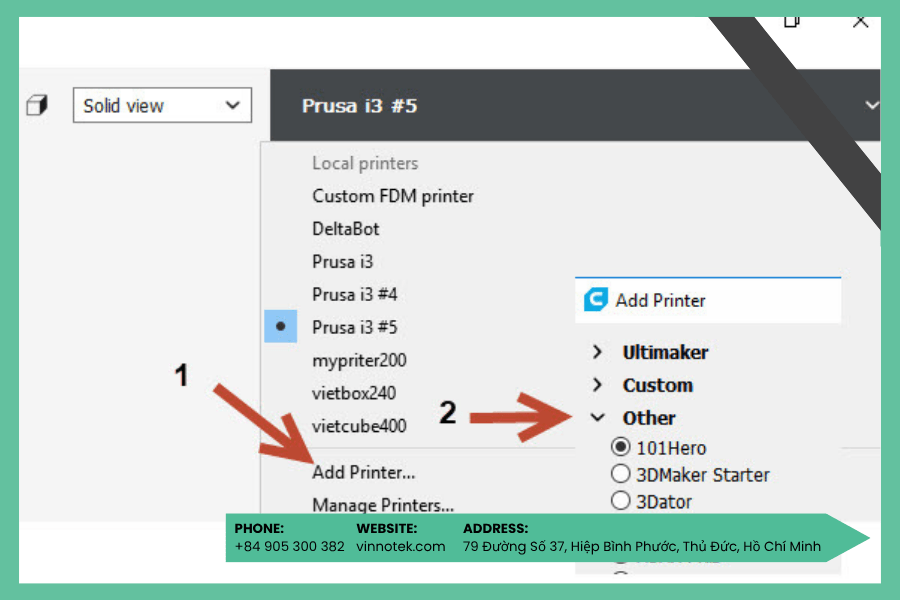
PrusaSlicer tích hợp sẵn hàng trăm cấu hình máy in, bao gồm cả dòng Prusa (như Original Prusa i3 MK3S+) và nhiều máy in từ bên thứ ba. Nếu máy của bạn không có sẵn trong danh sách, bạn có thể tạo cấu hình máy in tùy chỉnh, chỉ cần nhập đúng các thông số kỹ thuật như:
- Kích thước vùng in (build volume)
- Đường kính đầu phun (nozzle size)
- Đường kính sợi (filament diameter)
1.2 Cấu hình vật liệu (filament)
Phần mềm hỗ trợ nhiều loại vật liệu như PLA, PETG, ABS, ASA, Nylon… với cấu hình sẵn. Bạn có thể tùy chỉnh hoặc thêm cấu hình riêng nếu sử dụng loại filament đặc biệt.
1.3 Chọn chế độ giao diện
- Simple: dành cho người mới bắt đầu, ẩn các tùy chỉnh phức tạp
- Advanced: mở rộng các tùy chọn kiểm soát in
- Expert: cho phép truy cập mọi thông số chuyên sâu
Bước 2: Nhập và thao tác mô hình 3D
2.1 Nhập mô hình
PrusaSlicer hỗ trợ các định dạng phổ biến như .STL, .OBJ, .3MF, .AMF. Bạn có thể:
- Kéo thả trực tiếp mô hình vào phần mềm
- Hoặc vào menu File > Import để chọn tệp
2.2 Thao tác mô hình
Sau khi nhập mô hình, bạn có thể chỉnh sửa vị trí và kích thước:
- Move (M): di chuyển mô hình trên khay in
- Rotate (R): xoay mô hình để tối ưu hướng in
- Scale (S): thay đổi tỷ lệ
- Cut (C): chia mô hình thành các phần nhỏ để dễ in
Chức năng Auto Arrange sẽ tự động sắp xếp nhiều mô hình trên mặt bàn in để tối ưu không gian.
Bước 3: Thiết lập in cơ bản
3.1 Layer Height (Chiều cao lớp)
- 0.1 mm: in chậm, chi tiết cao
- 0.2 mm: cân bằng giữa tốc độ và chất lượng
- 0.3 mm: in nhanh, chi tiết thấp hơn
3.2 Infill (lấp đầy)
- Mật độ: 10%–30% tuỳ mục đích (cao hơn cho chi tiết chịu lực)
- Kiểu: Gyroid, Grid, Honeycomb, v.v.
3.3 Perimeters (Chu vi)
- 2–3 vòng là phổ biến để đảm bảo độ bền bề mặt
3.4 Supports (Giá đỡ)
- Tự động tạo theo góc nghiêng
- Hoặc sử dụng “Paint-on Supports” để thêm thủ công vùng cần hỗ trợ
Bước 4: Slice và xuất G-code
4.1 Slice
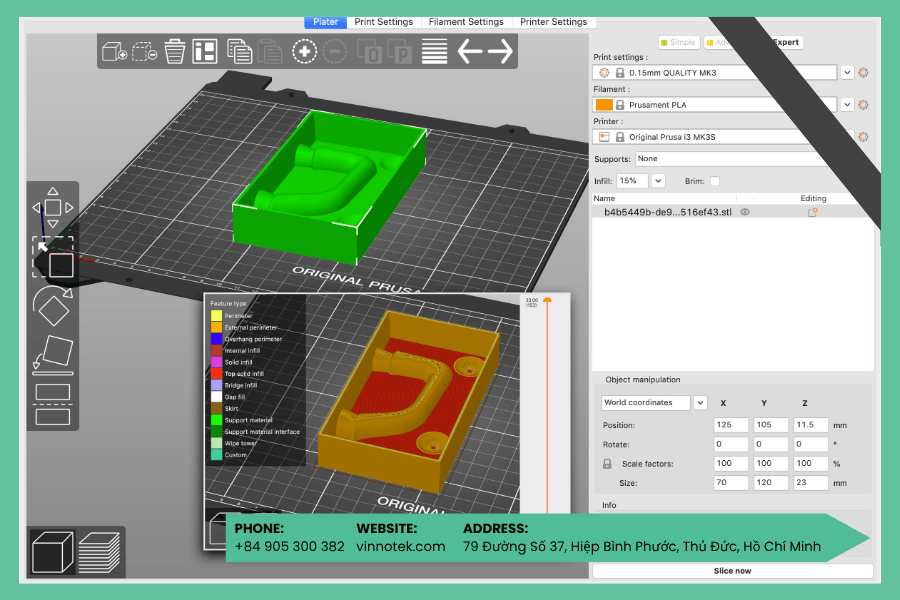
Nhấn nút Slice Now để phần mềm xử lý mô hình và tạo G-code. Sau đó:
- Xem trước đường đi đầu in theo từng lớp
- Xem thời gian và lượng vật liệu dự kiến
4.2 Xuất G-code
Nhấn Export G-code để lưu tệp vào thẻ SD hoặc USB, sẵn sàng in.
Bước 5: In thực tế
5.1 Chuẩn bị máy in
- Nạp filament phù hợp
- Làm sạch mặt bàn in
- Cân chỉnh mặt bàn (Leveling): quan trọng để lớp đầu tiên bám tốt
5.2 Theo dõi in
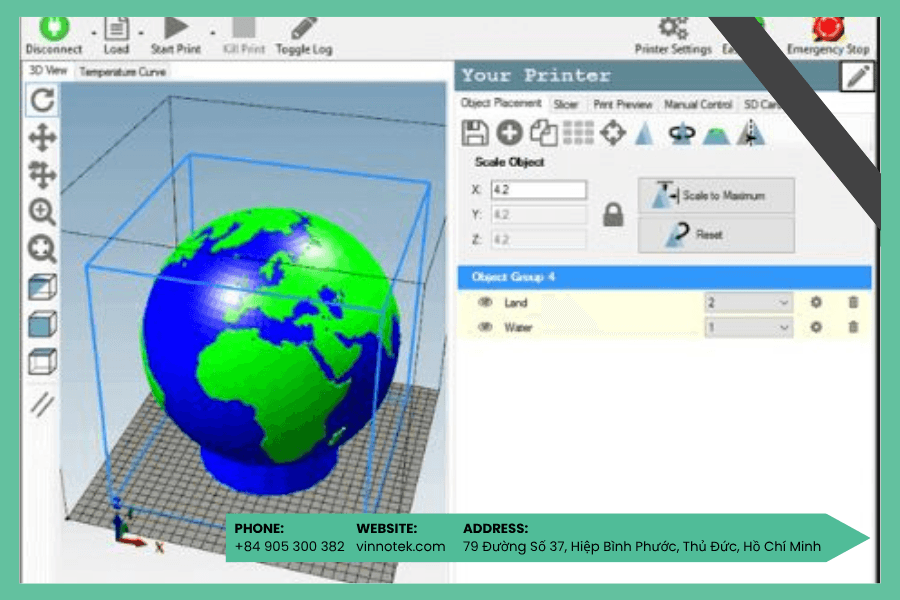
Quan sát vài lớp đầu để đảm bảo bám dính và ổn định. Nếu lớp đầu không ổn, dừng in và hiệu chỉnh.
Bước 6: Hậu xử lý
6.1 Tháo mô hình
- Chờ nguội hoàn toàn
- Dùng thìa hoặc dụng cụ gỡ nếu cần
6.2 Gỡ giá đỡ
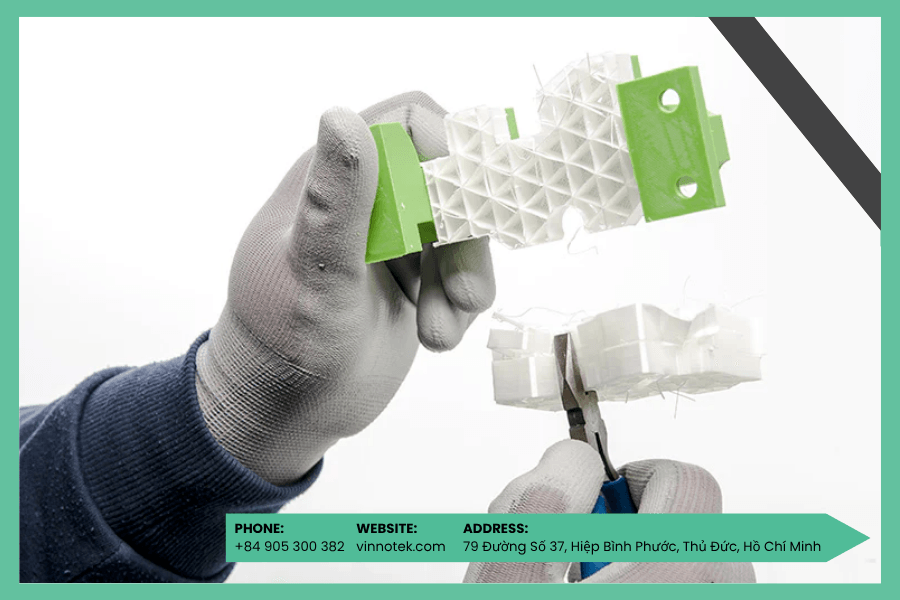
- Giá đỡ hữu cơ của PrusaSlicer dễ tháo, hạn chế làm hỏng chi tiết
6.3 Hoàn thiện bề mặt
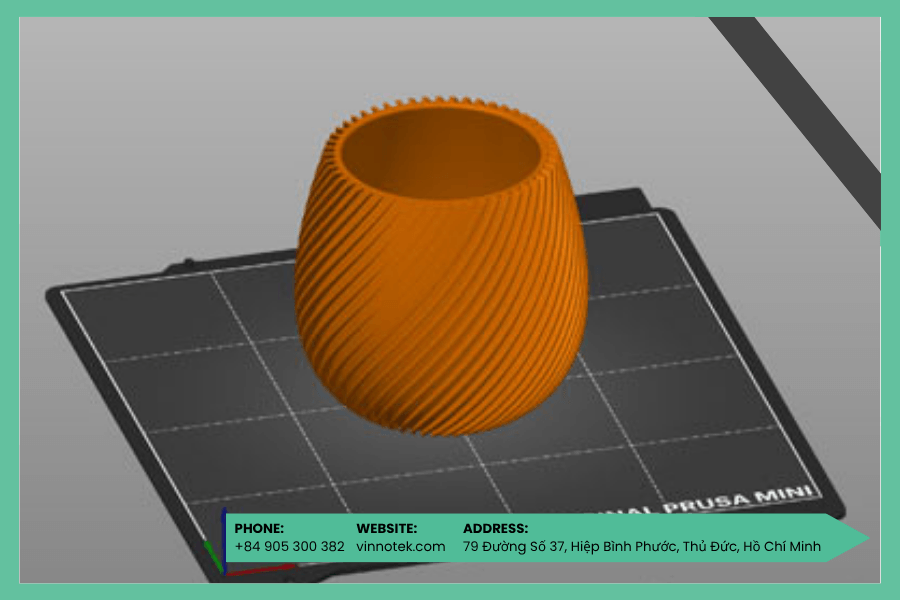
- Có thể chà nhám, sơn, xử lý hóa chất tùy vật liệu và yêu cầu thẩm mỹ
Bước 7: Nâng cao và tối ưu hóa
7.1 Tạo profile in riêng
Lưu lại các thiết lập hiệu quả để dùng lại sau này
7.2 Khám phá tính năng chuyên sâu
- Tùy chỉnh gia tốc
- Kiểm soát đường chạy đầu in
- In đa vật liệu (MMU)
- Modifier mesh: áp dụng cài đặt khác nhau cho từng vùng mô hình
>>Tham khảo thêm về các Phần mềm in 3D từ Vinnotek tại đây:
Phần mềm in 3D Tinkercad: Hướng dẫn sử dụng phần mềm in 3D Tinkercad chi tiết A – Z
Phần mềm in 3D Simplify3D: Hướng dẫn sử dụng phần mềm in 3D Simplify3D
Phần mềm in 3D Slic3r: Hướng dẫn cài đặt và sử dụng phần mềm in 3D Slic3r chi tiết từ A–Z
Phần mềm in 3D OctoPrint: Hướng dẫn sử dụng phần mềm in 3D OctoPrint từ A tới Z
Phần mềm in 3D MatterControl 2.0: Hướng dẫn sử dụng phần mềm MatterControl 2.0 từ A–Z
Với sự kết hợp giữa giao diện dễ dùng và khả năng tuỳ chỉnh chuyên sâu, PrusaSlicer không chỉ là công cụ in 3D mà là nền tảng tối ưu hóa chất lượng sản phẩm cho mọi cấp độ người dùng.


