





Trong lĩnh vực in 3D, việc chuẩn bị và chỉnh sửa file STL là bước quan trọng để đảm bảo mô hình chính xác và sẵn sàng cho sản xuất. Vinnotek chia sẻ bài viết này nhằm hướng dẫn sử dụng Meshmixer với 15 mẹo, từ nhập xuất tệp, sửa lưới, thêm độ dày, rỗng hóa chi tiết đến tạo cấu trúc hỗ trợ, giúp bạn tối ưu quá trình thiết kế và in 3D hiệu quả hơn.
1. Meshmixer là gì?
Meshmixer là phần mềm xử lý mô hình 3D do Autodesk phát triển, được sử dụng rộng rãi trong lĩnh vực in 3D và thiết kế kỹ thuật số. Công cụ này cho phép người dùng chỉnh sửa, tối ưu và chuẩn bị các tệp mô hình 3D trước khi đưa vào quá trình sản xuất. Với khả năng làm việc hiệu quả trên các định dạng phổ biến như STL, OBJ và PLY, Meshmixer trở thành lựa chọn quen thuộc của cả người mới bắt đầu lẫn các chuyên gia trong ngành in 3D.
2. Link tải phần mềm Meshmixer
Để bắt đầu sử dụng Meshmixer, người dùng có thể tải phần mềm trực tiếp từ các nguồn uy tín trên internet. Việc lựa chọn đúng nguồn tải giúp đảm bảo tính ổn định của phần mềm, hạn chế các rủi ro liên quan đến mã độc hoặc phiên bản bị chỉnh sửa không chính thức.
Meshmixer là phần mềm miễn phí của Autodesk, được phát triển nhằm hỗ trợ xử lý và tối ưu hóa các mô hình lưới 3D trước khi in. Công cụ này cung cấp nhiều tính năng hữu ích như sửa lỗi file STL, tạo cấu trúc support, làm rỗng mô hình, cắt ghép chi tiết và chỉnh sửa mesh một cách trực quan. Nhờ đó, Meshmixer trở thành một trong những phần mềm được sử dụng phổ biến trong lĩnh vực in 3D, thiết kế sản phẩm và kỹ thuật ngược.
Bạn có thể tải phần mềm tại các liên kết dưới đây:
- Tải từ Autodesk App Store: https://apps.autodesk.com/
- Tải Meshmixer tại Download.com.vn: https://download.com.vn/
Trước khi cài đặt, người dùng nên kiểm tra cấu hình hệ thống và tải phiên bản phù hợp với hệ điều hành đang sử dụng để đảm bảo phần mềm hoạt động ổn định và đạt hiệu suất tốt nhất.
3. Hướng dẫn tải và cài đặt phần mềm Meshmixer
Meshmixer là phần mềm chỉnh sửa và xử lý mô hình 3D miễn phí được nhiều người sử dụng trong lĩnh vực in 3D, thiết kế sản phẩm và kỹ thuật ngược. Phần mềm cung cấp nhiều công cụ hữu ích như sửa lỗi file STL, tạo support, làm rỗng mô hình (hollow), cắt ghép chi tiết và tối ưu hóa dữ liệu trước khi in. Để cài đặt Meshmixer, người dùng có thể tải phần mềm từ Autodesk App Store hoặc các trang tải phần mềm uy tín tại Việt Nam.
Bước 1: Truy cập trang tải phần mềm
Mở một trong các liên kết dưới đây bằng trình duyệt web:
- Tải từ Autodesk App Store: https://apps.autodesk.com/
- Tải Meshmixer tại Download.com.vn: https://download.com.vn/
Bước 2: Chọn phiên bản phù hợp
Tại trang tải, hãy lựa chọn phiên bản tương thích với hệ điều hành đang sử dụng. Đối với đa số máy tính hiện nay, người dùng nên chọn phiên bản Windows 64-bit. Nếu sử dụng máy Mac, hãy tải bộ cài dành riêng cho macOS để đảm bảo khả năng tương thích và hiệu suất hoạt động.
Bước 3: Tải bộ cài đặt về máy
Nhấn nút Tải xuống (Download) và chờ quá trình tải hoàn tất. Thời gian tải phụ thuộc vào tốc độ kết nối internet và dung lượng tệp cài đặt.
Bước 4: Tiến hành cài đặt
Sau khi tải xong, mở tệp cài đặt vừa tải về. Nếu tệp được nén, hãy giải nén trước khi chạy chương trình cài đặt. Tiếp tục thực hiện theo các hướng dẫn hiển thị trên màn hình như chọn thư mục cài đặt, đồng ý điều khoản sử dụng và xác nhận cài đặt.
Bước 5: Khởi động phần mềm
Khi quá trình cài đặt hoàn tất, mở Meshmixer từ biểu tượng trên màn hình Desktop hoặc trong menu ứng dụng. Lúc này, bạn đã có thể bắt đầu nhập các mô hình 3D và sử dụng các công cụ chỉnh sửa, tối ưu hóa hoặc chuẩn bị file cho quá trình in 3D.
Lưu ý khi tải Meshmixer
Mặc dù là phần mềm miễn phí, Meshmixer vẫn sở hữu nhiều tính năng chuyên nghiệp dành cho xử lý mô hình lưới 3D. Người dùng nên tải phần mềm từ các nguồn đáng tin cậy để đảm bảo an toàn cho hệ thống và nhận được phiên bản hoạt động ổn định nhất. Trước khi cài đặt, cũng nên kiểm tra cấu hình máy tính để đảm bảo phần mềm vận hành mượt mà trong quá trình xử lý các mô hình 3D có kích thước lớn.
4. Các mẹo chỉnh sửa file STL hiệu quả với Meshmixer
Để khai thác tối đa khả năng của Meshmixer, người dùng nên nắm vững một số thao tác cơ bản trong quá trình xử lý mô hình 3D. Từ việc lựa chọn định dạng tệp phù hợp đến tối ưu hóa lưới tam giác, các kỹ thuật này sẽ giúp cải thiện chất lượng mô hình, giảm lỗi khi in và nâng cao hiệu quả làm việc với file STL.
4.1. Nhập và xuất tệp
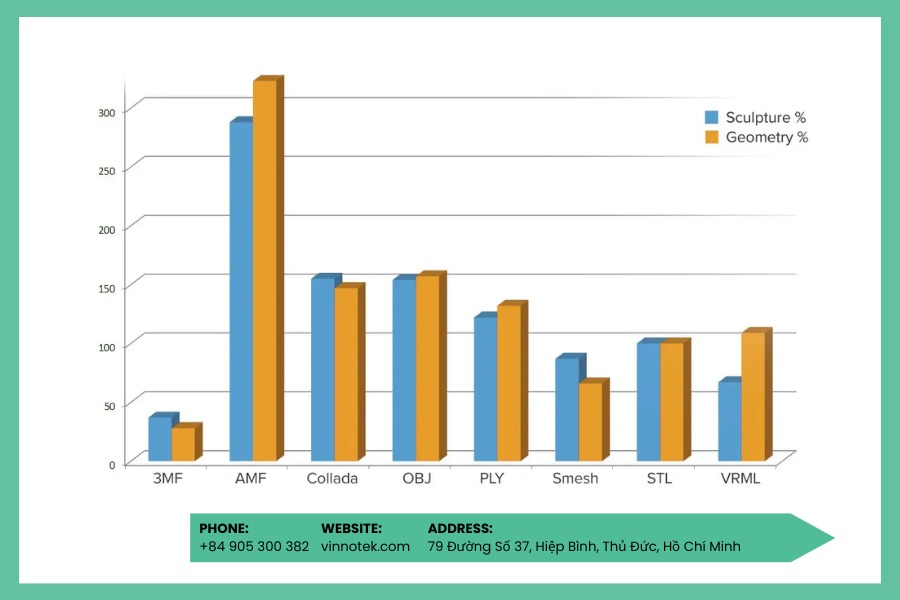
Khi bắt đầu một dự án in 3D, việc chọn định dạng file phù hợp là bước quan trọng để đảm bảo mô hình được mô tả đầy đủ, giảm bớt thao tác chuyển đổi và tương thích với ứng dụng dự kiến. Meshmixer hỗ trợ nhiều định dạng 3D phổ biến, giúp người dùng linh hoạt nhập và xuất file mà vẫn giữ nguyên chi tiết thiết kế.
Các định dạng chính trong Meshmixer:
- STL (STereoLithography): Định dạng phổ biến nhất trong in 3D, chỉ lưu trữ dữ liệu hình học với dung lượng nhỏ, dễ sử dụng cho máy in.
- OBJ: Lưu trữ thông tin đỉnh (vertex), bình thường bề mặt và tọa độ UV, phù hợp cho việc ánh xạ texture.
- PLY (Polygon): Được phát triển tại Stanford, hỗ trợ dữ liệu quét 3D và có thể gán texture riêng cho hai mặt của tam giác.
- AMF (Additive Manufacturing Format): Dựa trên XML, lưu trữ thêm thông tin như hướng, tỷ lệ, nhiều vật thể, cạnh không phẳng và vật liệu phân tầng.
- 3MF (3D Manufacturing Format): Tương tự AMF, phát triển bởi Microsoft, là định dạng gốc của Windows cho in 3D.
- OFF (Object File Format): Định dạng văn bản đơn giản, lưu trữ hình học và màu sắc của từng đỉnh, dễ lập trình.
- Collada: Định dạng đa năng, lưu trữ cả dữ liệu render như animation, shader và texture, thích hợp cho phát triển nội dung số.
- VRML: Tương tự Collada nhưng có thể lập trình script, hỗ trợ trình duyệt web.
- Smesh: Lưu trữ hình học 3D bằng tam giác và đa giác phức tạp, phù hợp với các bề mặt lớn và phẳng.
4.2. Tái tạo lưới
Trước khi chỉnh sửa một chi tiết, bạn nên tối ưu hóa lưới tam giác của mô hình. Ví dụ, một mô hình Venus de Milo có phân bố tam giác không đồng đều, kèm các tam giác bị tách hoặc gãy. Meshmixer cung cấp lệnh Remesh để tái tạo lưới đồng đều, giúp mô hình dễ điêu khắc và chuẩn bị cho in 3D.
Cách sử dụng Remesh:
- Chọn vùng muốn tái lưới bằng công cụ Select hoặc nhấn Ctrl + A để chọn toàn bộ mô hình.
- Trên menu bật lên, chọn Edit → Remesh hoặc nhấn R.
Các chế độ Remesh:
- Target Edge Length: Đảm bảo tam giác đồng đều, tối ưu hóa cho điêu khắc. Nên chọn kích thước phù hợp với mô hình vì tốn nhiều tài nguyên tính toán.
- Relative Density: Xác định lưới dựa trên mật độ tam giác tương đối.
- Adaptive Density: Tạo lưới dày hơn ở các vùng chi tiết, tiết kiệm dung lượng file, thích hợp cho in 3D.
- Linear Subdivision: Chia nhỏ tam giác hiện có để tăng số lượng mà vẫn giữ hình học gốc.
Cài đặt nâng cao:
- Regularity: Tạo tam giác gần đều nhưng giảm chi tiết.
- Transition: Chuyển đổi mượt mà từ lưới gốc sang phần tái lưới.
- Preserve Group Boundaries: Giữ hình dạng nhóm tam giác đặc biệt, ví dụ mắt tròn hoàn hảo.
- Preserve Sharp Edges: Giữ các góc nhọn không bị làm mịn.
- Boundary: Free Boundary thường được dùng để ưu tiên chất lượng lưới hơn độ chính xác tuyệt đối.

4.3.Tách các phần mô hình
Meshmixer cung cấp nhiều cách để tách một phần của lưới mesh, giúp bạn quản lý và chỉnh sửa các chi tiết riêng biệt dễ dàng hơn.
Cách đơn giản nhất:
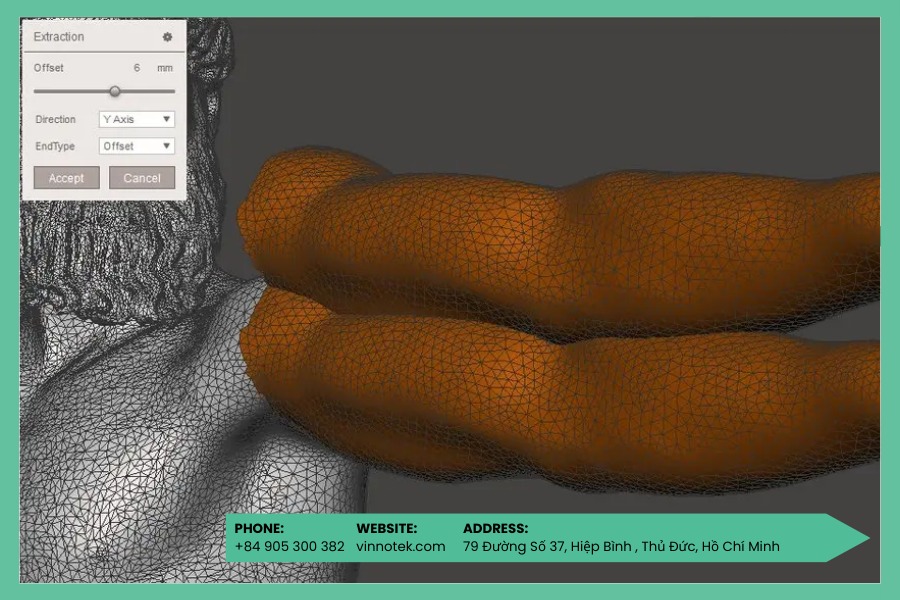
- Chọn phần muốn tách, sau đó dùng Edit → Extract (Shift+D).
- Meshmixer sẽ tạo một shell mới (vỏ mới) với khoảng cách bù tùy chọn. Chọn hướng Normal để phóng to hoặc thu nhỏ phần vừa tách.
- Tiếp theo, vào Edit → Separate Shells để lưu từng phần riêng lẻ, đặt tên và xóa các chi tiết không cần thiết.
Phương pháp khác:
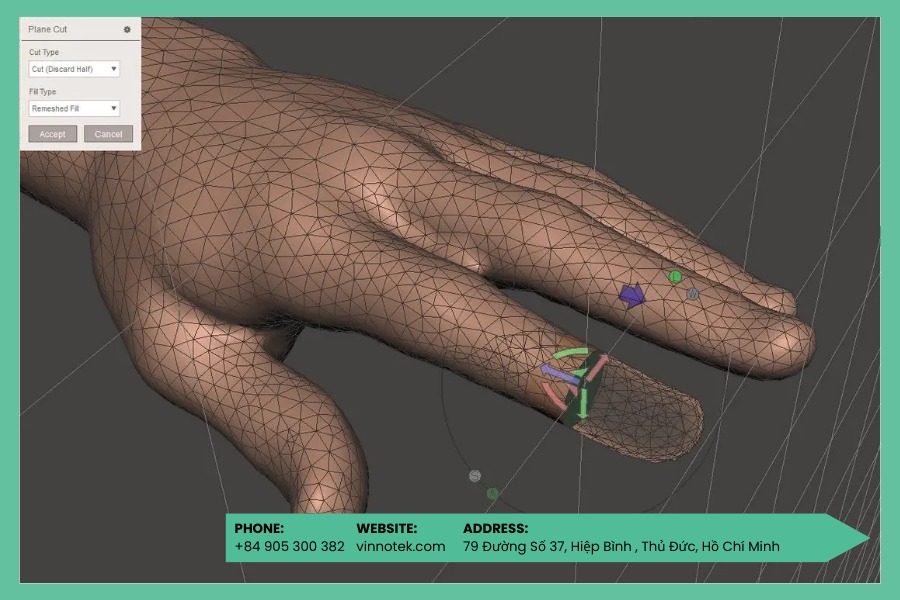
- Dùng Edit → Plane Cut để cắt mô hình theo một mặt phẳng.
- Công cụ này hiển thị gizmo để điều chỉnh hướng mặt phẳng cắt. Mũi tên xanh xác định hướng cắt.
- Nếu muốn tránh cắt các vùng không mong muốn, bạn có thể tạo một vùng chọn trước khi cắt (Selection active → Edit → Plane Cut) để thao tác chính xác hơn.
4.4. Tạo thư viện tùy chỉnh
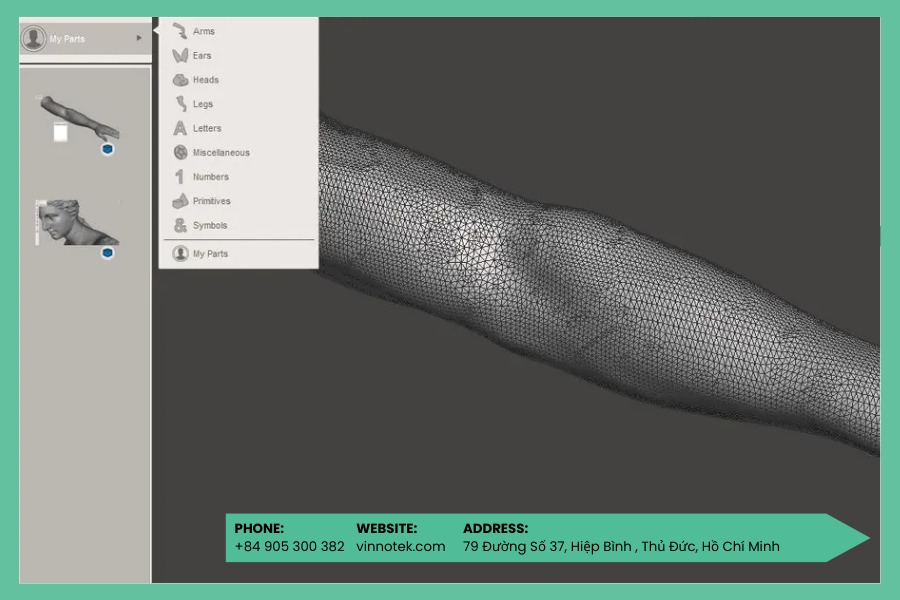
Meshmixer được thiết kế để cho phép người dùng kết hợp và trao đổi các chi tiết 3D khác nhau. Khi mở chương trình, biểu tượng Meshmix sẽ mở thư viện các chi tiết có sẵn. Trong menu thả xuống, mục My Parts cho phép bạn tạo một thư viện 3D cá nhân hóa.
Để thêm một đối tượng vào thư viện, trước tiên chọn nó trong Object Browser (Ctrl + Shift + O để bật/tắt), sau đó nhấn Ctrl + A để chọn tất cả. Tiếp theo, trong phần Select của menu chính, chọn Convert to → Solid Part. Sau khi nhấn Accept, đối tượng sẽ xuất hiện trong thư mục My Parts, sẵn sàng để sử dụng lại trong các dự án khác.
Tham khảo: Hướng dẫn chi tiết cách tạo và cấu hình File in 3D chuẩn không cần chỉnh.
4.5. Các thao tác điêu khắc cơ bản
Trong mục Sculpt, Meshmixer cung cấp nhiều loại cọ (brush) để thao tác trực tiếp trên lưới 3D. Các cọ cơ bản bao gồm
- Drag: di chuyển vùng lưới trong không gian 3D.
- Draw: dịch chuyển các đỉnh theo hướng pháp tuyến của vùng cọ, giống như vẽ trên bề mặt.
- Flatten: đưa các đỉnh về gần với mặt phẳng trung bình của vùng cọ.
- Inflate: làm phồng vùng lưới bằng cách di chuyển các đỉnh theo hướng pháp tuyến.
Nhấn Ctrl trong khi điêu khắc sẽ đảo ngược chức năng của cọ (ví dụ, làm xẹp thay vì phồng). Thay đổi nhanh kích thước cọ bằng các phím [ và ], hoặc chuyển qua lại giữa các cọ gần đây bằng các phím mũi tên. Cọ RobustSmooth (Shift) giúp làm mịn nhanh khi cần.
Để thêm chi tiết, cọ Draw với chế độ spiky và cọ Pinch tạo các đường nét sắc. Các cọ bề mặt và stencil tùy chỉnh cũng hỗ trợ tạo các họa tiết phức tạp. Sử dụng Enable Refinement (R) hoặc cọ Refine Brush để tăng số lượng tam giác và thêm chi tiết.
Kích hoạt Symmetry (Shift + S) cho phép điêu khắc đối xứng trên mặt phẳng đã định, giúp tiết kiệm thời gian khi làm các mô hình cân xứng.

4.6. Kết hợp các lưới mesh
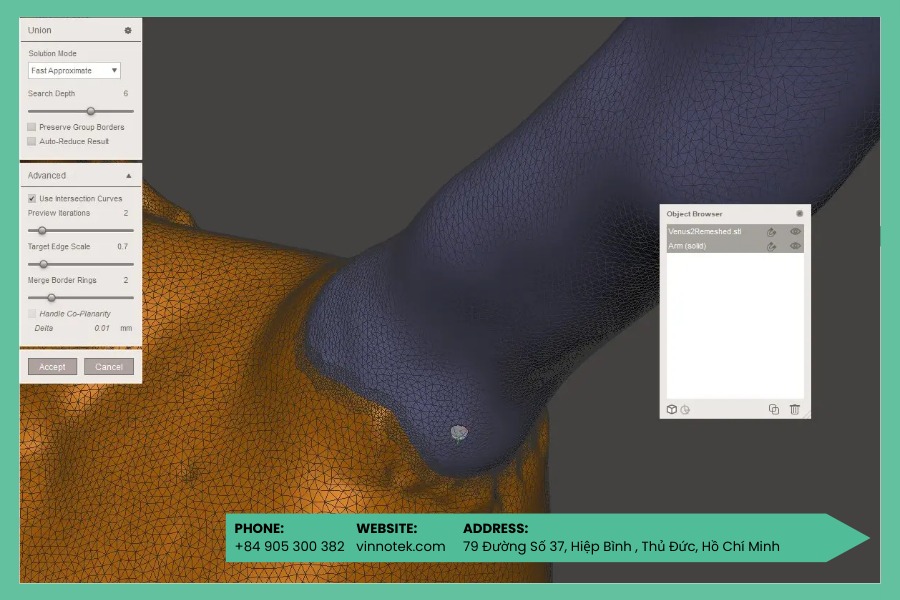
Để kết hợp hai hoặc nhiều lưới thành một, bạn có thể nhập các lưới hoặc kéo từ thư viện Meshmix. Trong Object Browser, chọn từng lưới và dùng Edit → Transform để định vị đúng vị trí. Sau đó, chọn lệnh Boolean phù hợp, ví dụ Union, để hợp nhất các lưới thành một vỏ duy nhất. Nếu lưới có nhiều vỏ, hãy tách chúng trước bằng Edit → Separate Shells.
Meshmixer hỗ trợ cả Boolean Difference, trong đó lưới thứ hai sẽ bị trừ khỏi lưới đầu tiên. Phần mềm cũng xử lý Boolean cho cả mô hình rắn lẫn bề mặt.
Chế độ Precise hoặc Max Quality giữ chính xác đường giao nhau giữa các lưới, trong khi Fast Approximate nhanh hơn và thường đủ dùng. Nếu Boolean không thành công (hiển thị hai lưới màu đỏ), tăng tham số Search Depth hoặc bật Use Intersection Curves để cải thiện chất lượng. Target Edge Scale giúp điều chỉnh kích thước tam giác gần vùng giao nhau, đảm bảo bề mặt mịn và chính xác.
4.7. Sửa lỗi lưới – sửa file STL
Meshmixer cung cấp nhiều công cụ để vá lỗ hoặc khắc phục các lỗi trên lưới. Nếu cần tạo một lỗ để loại bỏ vùng không đều, bạn có thể vào Select Mode, dùng công cụ Lasso chọn khu vực cần xóa, sau đó nhấn Delete hoặc Edit → Discard (X) để loại bỏ các mặt đã chọn. Tiếp theo, vào Analysis → Inspector để phát hiện các lỗ còn tồn tại. Một số tùy chọn vá lỗ bao gồm:
- Minimal Fill: vá lỗ với ít tam giác nhất.
- Flat Fill: tạo patch bằng phẳng nhất có thể.
- Smooth Fill: vá lỗ theo độ cong của vùng xung quanh.
Bạn cũng có thể dùng Edit → Erase and Fill (F) và chọn Smooth MVC để vá liên tục, hoặc sử dụng Edit → Make Solid / Replace and Fill để lấp đầy toàn bộ lỗ. Sau khi vá, hãy chạy RobustSmooth brush để làm mịn và hòa trộn khu vực sửa với phần lưới xung quanh, đảm bảo mô hình đồng nhất và sẵn sàng cho in 3D.

4.8. Thêm độ dày cho mô hình
Để các chi tiết hiện rõ sau khi in 3D, mỗi phần của mô hình cần có độ dày tối thiểu, phụ thuộc vào loại máy in và công nghệ sử dụng. Một cách để tăng độ dày cho lưới là dùng lệnh Extrude.
Trước tiên, vào Brush Mode để chọn khu vực cần làm dày, có thể bỏ chọn từng tam giác bằng cách giữ Ctrl. Để làm mượt vùng chọn, dùng Modify → Smooth Boundary và điều chỉnh Smoothness cùng Iterations để có biên giới gọn gàng. Sau đó, chọn Edit → Extrude (D) và đặt Direction = Normal để mở rộng lớp lưới theo hướng thẳng đứng, đảm bảo chi tiết in ra được rõ ràng và ổn định.

4.9. Rỗng hóa chi tiết – tạo cấu trúc rỗng
Khi in các chi tiết không yêu cầu độ bền lớn, việc rỗng hóa mô hình giúp tiết kiệm vật liệu và rút ngắn thời gian in đáng kể.
Để áp dụng, chọn Edit → Hollow và đặt độ dày thành tường (wall thickness) phù hợp, thường tối thiểu 1 mm cho cả SLA và SLS. Đừng quên tạo lỗ thoát để resin hoặc bột in thoát ra: với SLA nên tạo ít nhất hai lỗ 1.5 mm, một lỗ gần nền in và một lỗ phía đối diện; với SLS có thể dùng hai lỗ 2 mm hoặc một lỗ 4 mm.
Sau khi tạo lỗ, chạy Edit → Make Solid để đảm bảo mô hình kín nước, chuẩn bị sẵn sàng cho in 3D. Công cụ Analysis → Stability cho thấy khối lượng vật liệu giảm đáng kể, giúp tiết kiệm chi phí và thời gian in.
Tìm hiểu thêm: Bạn đã nắm rõ định dạng tiêu chuẩn chưa? Tìm hiểu về file STL ngay tại đây.

4.10. Phân tích độ dày thành
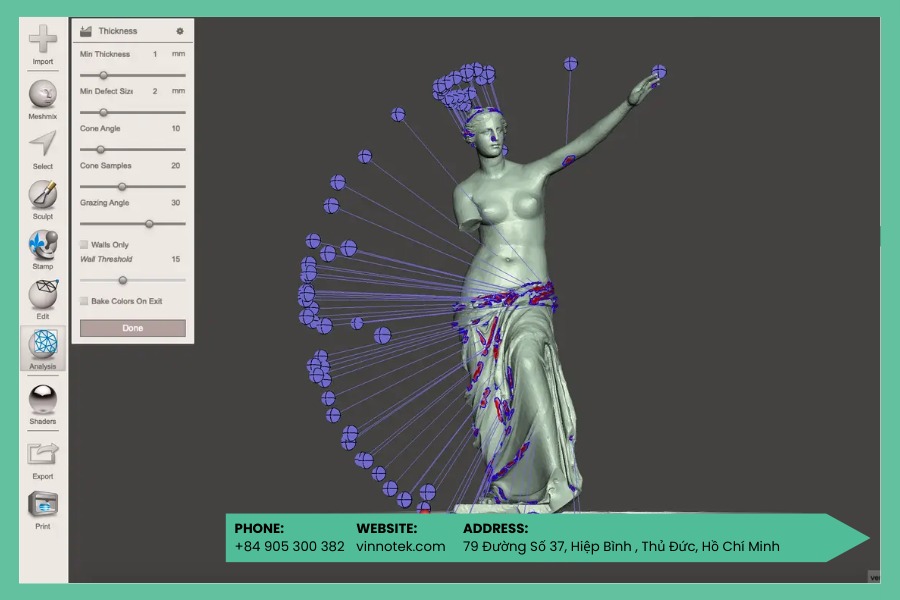
Trước khi in 3D, hãy kiểm tra độ dày tường của mô hình bằng Analysis → Thickness để đảm bảo các chi tiết đủ bền và tránh lỗi in.
Công cụ này cho biết các vùng mỏng hơn mức tối thiểu (Minimum Thickness) và kích thước vùng cần chỉnh (Minimum Defect Size). Các thông số kỹ thuật như Cone Angle, Cone Samples, Grazing Angle điều chỉnh cách phần mềm đo độ dày, giúp cân bằng độ chính xác và thời gian xử lý.
Ví dụ, khi kiểm tra mô hình Venus một tay, chỉ một số vùng lớn trên áo choàng cần tăng độ dày, có thể sửa nhanh bằng Inflate brush để đảm bảo in 3D SLA thành công.
4.11. Tạo cấu trúc hỗ trợ in
Các mô hình 3D phức tạp cần cấu trúc hỗ trợ để in FDM hoặc SLA thành công. Trong Meshmixer, bạn có thể thêm support trực tiếp vào lưới bằng các nhánh phân nhánh hướng lên overhang, tiết kiệm vật liệu.
Chọn Analysis → Overhangs, thiết lập Contact Tolerance, sau đó dùng Support Generator và bật Allow Top Connections nếu cần. Với mô hình lớn, dùng Edit → Remesh hoặc Reduce để giảm tam giác. Cuối cùng, dùng Convert to Solid hoặc Separate Shells để lưu support riêng và tùy chỉnh trong slicer trước khi in.

4.12. Tạo dây, ống và kênh dẫn
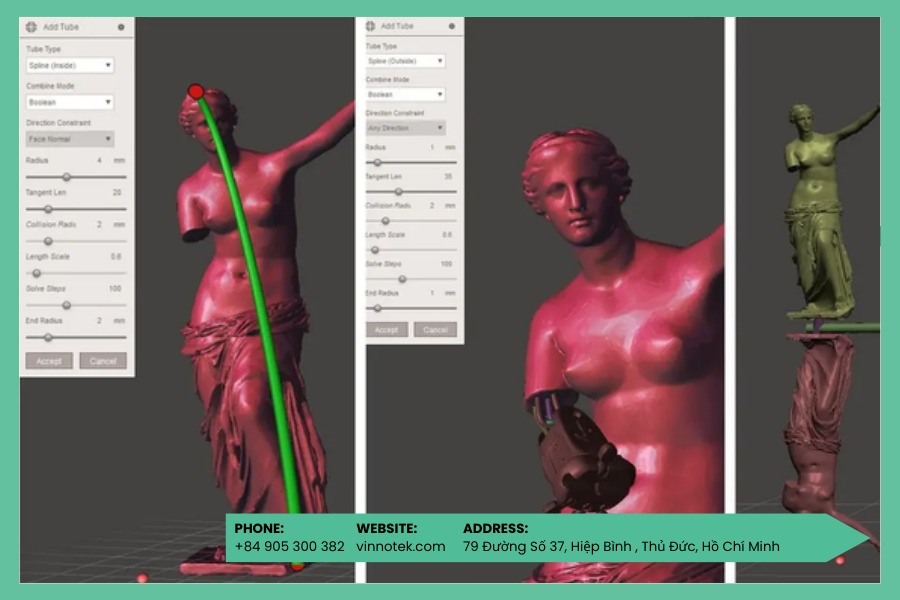
Việc thêm dây dẫn, ống hay kênh cho mô hình 3D, ví dụ kết nối nhiều bộ phận trong cùng một lần in, có thể tốn nhiều thời gian nếu làm thủ công.
Meshmixer hỗ trợ công cụ Edit → AddTube, cho phép bạn chọn hai điểm trên bề mặt và tạo ống với bán kính đầu–cuối tùy chỉnh. Chế độ Spline uốn cong ống theo pháp tuyến mặt, còn AutoRoute (Smooth) tạo kênh đi xuyên qua mô hình, thích hợp cho đường dẫn chất lỏng hoặc dây điện.
Chọn Boolean → Combine để thêm ống ngoài hoặc trừ ống trong tạo kênh bên trong. Append tạo vỏ mới bên trong mà không hợp nhất với mô hình gốc. Ngoài ra, các lệnh Transform, Mirror, Align, Duplicate giúp nhân bản, định vị và kết hợp các chi tiết thành cấu trúc phức tạp nhanh chóng, trong khi các mẫu nâng cao có thể được xử lý bằng phần mềm khác như Blender.
4.13. Sắp xếp nhiều mô hình trong cùng không gian in
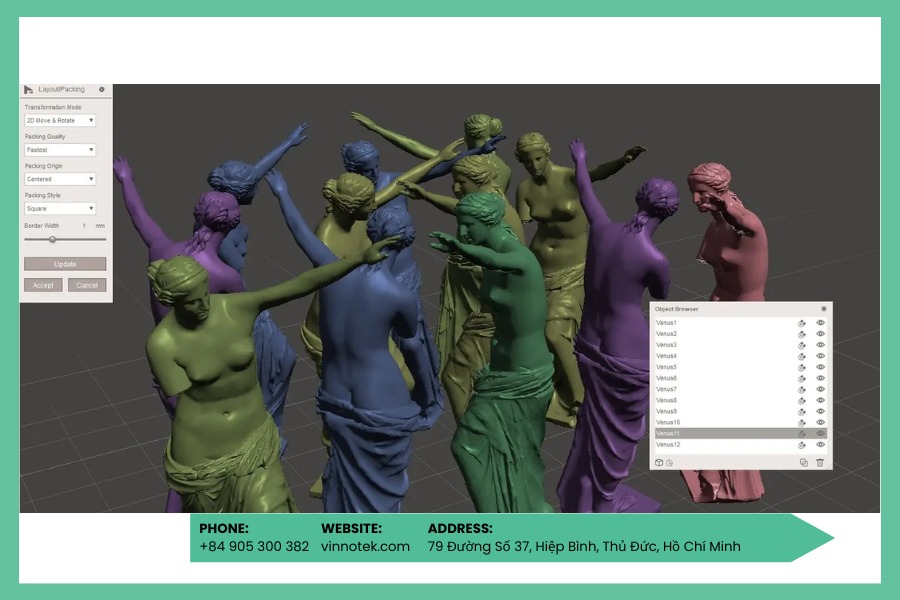
Khi in nhiều mô hình cùng lúc, việc tối ưu không gian in giúp tiết kiệm thời gian và vật liệu. Meshmixer cung cấp chức năng Analysis → Layout/Packing để sắp xếp các chi tiết theo nhiều kiểu khác nhau.
Trước khi áp dụng thuật toán, hãy sử dụng Separate Shells và căn chỉnh đúng hướng các chi tiết so với mặt phẳng in. Ví dụ, với mô hình Venus, kiểu Square Packing hiệu quả hơn so với Circular Packing, giúp tận dụng tối đa diện tích bàn in.
4.14. Biến thể phong cách & hiệu ứng bề mặt
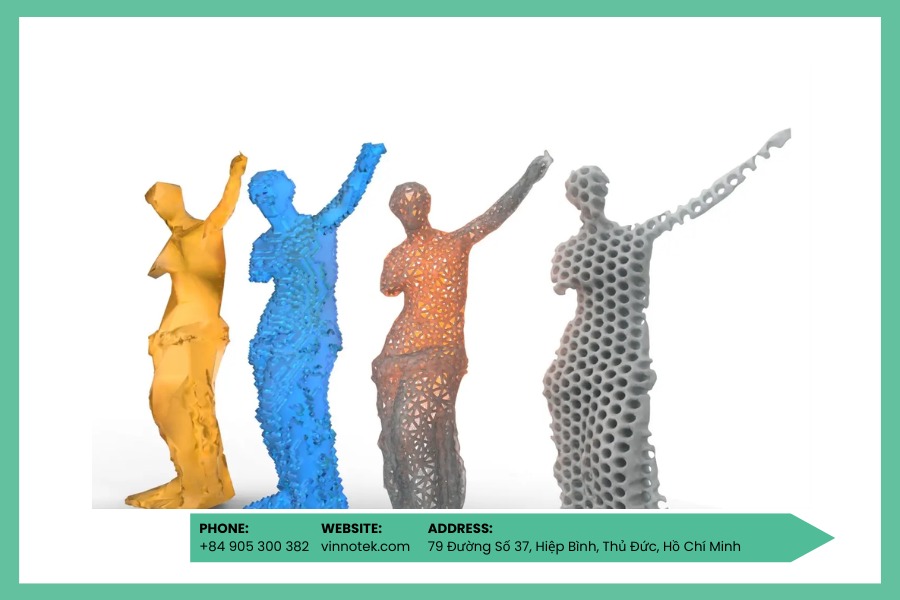
Meshmixer cung cấp nhiều tùy chọn để tạo biến thể phong cách cho mô hình 3D, giúp người dùng sáng tạo hơn trong thiết kế.
- Voxelize: Chuyển mô hình thành dạng solid bằng Edit → Make Solid, sau đó chọn Blocky mode để tạo hiệu ứng voxel thú vị. Xoay mô hình 45° trước khi làm phẳng đáy giúp giảm overhang cần hỗ trợ in.
- Low Poly: Tái tạo mô hình thành phiên bản đa giác thấp, giữ chi tiết cần thiết. Sử dụng Edit → Remesh với Relative Density và Target Edge Length kết hợp các tùy chọn Preserve Sharp Edges, Sharp Threshold để tạo hiệu ứng nghệ thuật.
- Wireframe: Tạo mô hình kiểu khung dây bằng Edit → Make Pattern → Edges, chọn Dual Edges cho kiểu Voronoi. Thiết lập đường kính dây hợp lý theo công nghệ in 3D để đảm bảo thẩm mỹ và cơ học.
Sản phẩm nổi bật:
- Xử lý file in 3D y tế chuyên nghiệp với Phần mềm Materialise mua tại Vinnotek, cam kết giấy phép bản quyền hợp lệ.
- Vinnotek cung cấp Phần mềm Hexagon giúp kiểm soát chất lượng in 3D kim loại tối ưu nhất, liên hệ ngay để nhận báo giá.
4.15. Xuất mô hình sang phần mềm in 3D
Sau khi hoàn tất chỉnh sửa, bạn có thể sử dụng lệnh Print từ menu chính để thiết lập các thông số máy in, chọn phần mềm chuẩn bị in (slicer) và gửi trực tiếp mô hình đến máy in 3D. Tính năng này giúp tiết kiệm thời gian, đảm bảo mô hình được in chính xác theo thiết kế cuối cùng.

Kết luận:
Việc nắm vững các mẹo chỉnh sửa file STL với Meshmixer sẽ giúp quá trình chuẩn bị và in 3D trở nên nhanh chóng, chính xác và hiệu quả hơn. Từ nhập xuất tệp, tái tạo lưới, điêu khắc, đến tạo cấu trúc hỗ trợ hay xuất sang phần mềm in, mỗi bước đều góp phần tối ưu mô hình cuối cùng.
Vinnotek hy vọng bài hướng dẫn này sẽ là nguồn tham khảo hữu ích cho các nhà thiết kế và người dùng in 3D, giúp bạn tận dụng tối đa tiềm năng của Meshmixer trong mọi dự án.


